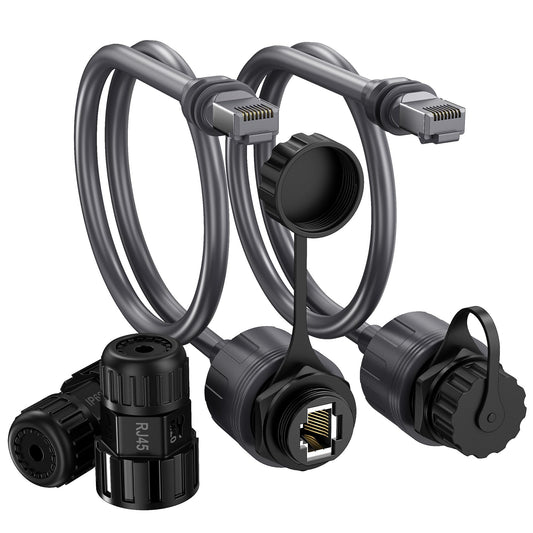
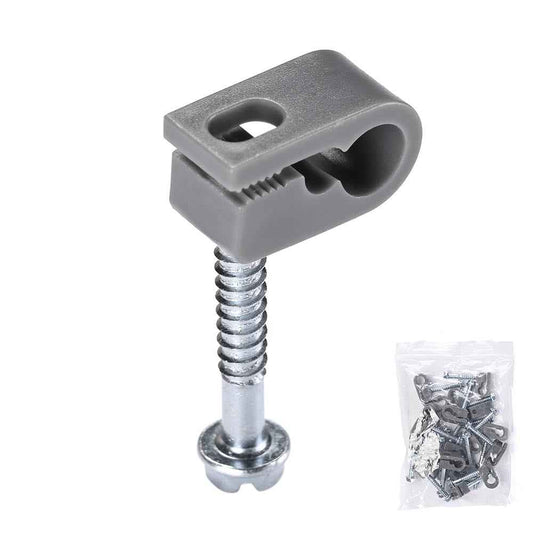
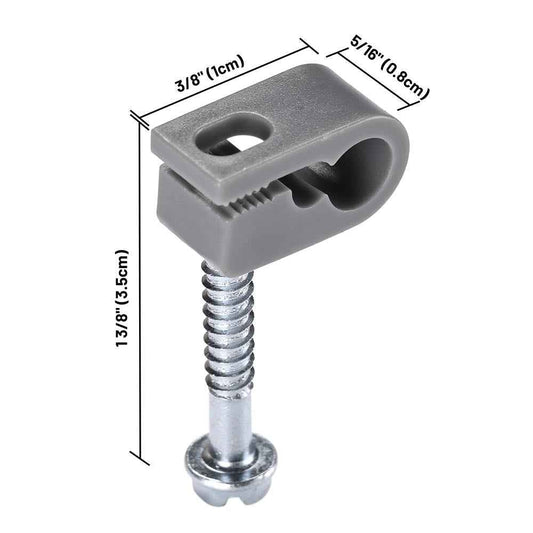
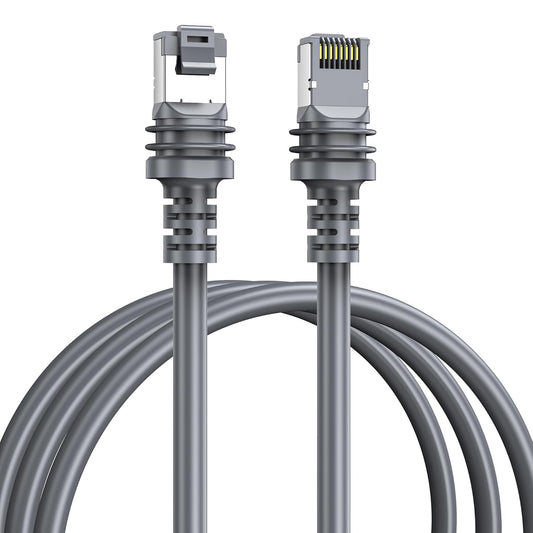
Starlinkを利用するうえで、アンテナ本体と同じくらい重要なのが「WiFiルーター」です。 しかし、Starlinkには複数の世代があり、ルーターも「Gen 1 Router」「Gen 2 Router」「Gen 3 Router」「Router 3」「Router Mini」など、名称が少しわかりにくくなっています。
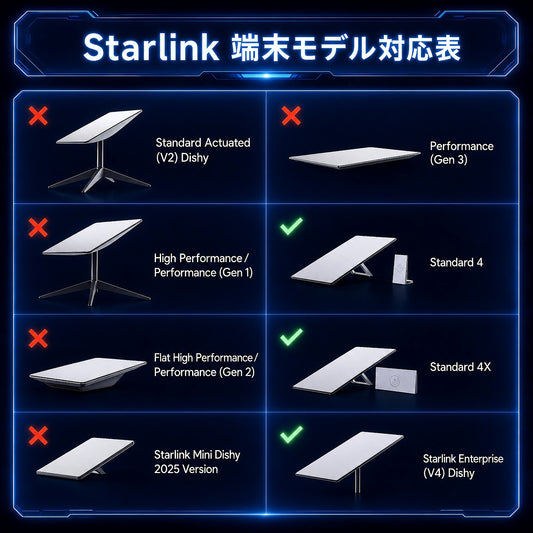
さらに、Starlink本体側も、Standard Gen 1、Standard Actuated Gen 2、Standard 4 / 4 X、Mini、Performance、Enterpriseなど複数のモデルがあるため、 「自分のStarlinkにはどのルーターが対応するのか」「Miniは別ルーターが必要なのか」「Router 3はどの機種で使えるのか」「有線LAN接続はできるのか」「メッシュWiFiは追加できるのか」と迷う方も多いのではないでしょうか。
この記事では、Starlinkルーターの世代ごとの違い、対応するStarlink本体、Router 3 / Gen 3 Routerの特徴、Router MiniとStarlink Mini内蔵Wi-Fiの違い、メッシュWiFiとしての使い方、有線LAN接続時の注意点を詳しく解説します。
Starlinkルーターの主な世代
Starlinkの一般向けルーターは、大きく分けると以下のように整理できます。 各ルーターの詳細や接続方法については、Starlink公式ページ・公式セットアップガイドもあわせて確認すると安心です。
| ルーター世代 | 主な呼び方 | 主な対応機種 | 特徴 | 参考リンク |
|---|---|---|---|---|
| 第1世代ルーター | Gen 1 Router / 初代ルーター | Standard Gen 1、丸型アンテナ | 初期Starlinkキット用。現在はGen 3 Routerを接続する手順も公式ガイドで案内されています。 | Starlink公式:Gen 3 Router Setup Guide for Standard Gen 1 |
| 第2世代ルーター | Gen 2 Router / Standard Actuated用ルーター | Standard Actuated Gen 2、長方形アンテナ | WiFi中心の設計。有線LANには専用Ethernetアダプターが必要になる場合が多く、Gen 3 Routerとの接続手順も公式ガイドで案内されています。 | Starlink公式:Gen 3 Router Setup Guide for Standard Gen 2 |
| 第3世代ルーター | Gen 3 Router / Router 3 | Standard 4 / 4 X、Standard Gen 1、Standard Actuated Gen 2、Performance系、Enterprise系、Starlink Mini Kitなど | Wi-Fi 6対応、Ethernet LANポート搭載、メッシュWiFiにも対応する新しいルーター。 |
Starlink公式:Gen 3 Router / Mesh WiFi Router
Starlink公式:Gen 3 Router Mesh Setup Guide |
| 小型追加ルーター | Starlink Router Mini | Starlink Mini Kit、Gen 2 Router、Gen 3 Router、Router Miniなど | Wi-Fi 6対応の小型デュアルバンドルーター。メッシュノードとしてWi-Fi範囲を広げる用途に向いています。 | Starlink公式:Mini Accessories Guide |
| Mini内蔵Wi-Fi | Starlink Mini Integrated Wi-Fi | Starlink Mini | Mini本体にWi-Fiルーター機能を内蔵。別体ルーターなしでもWi-Fi接続が可能。 | Starlink Miniは本体内蔵Wi-Fi型のため、通常利用では別体ルーターなしでもWi-Fi接続できます。 |
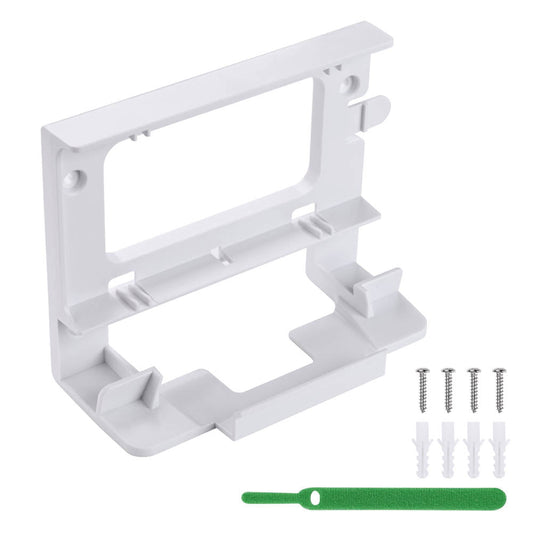
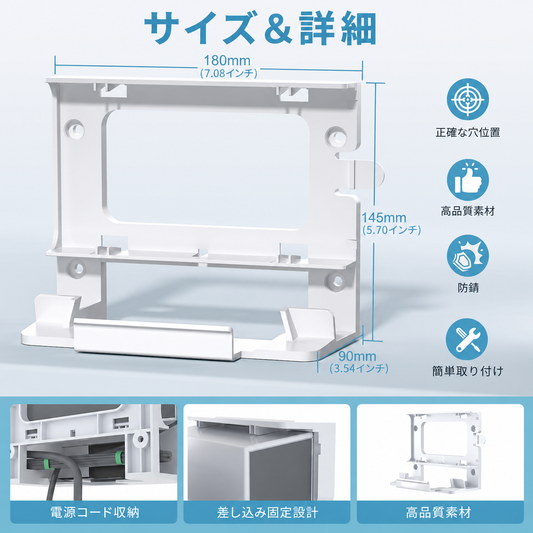
| Gen 3 Router設置アクセサリー | Starlink Gen3 ルーター 壁掛けホルダー 電源一体型 2in1マウント | Standard 4 / 4 X(旧第3世代)対応 | Router 3と電源ユニットをすっきり整理しやすい壁掛けホルダー。配線整理、省スペース設置、自宅・オフィス・RVなどで便利。 | Cosmic Market:Starlink Gen3 ルーター 壁掛けホルダー 電源一体型 2in1マウント |
第1世代ルーター|Standard Gen 1・丸型アンテナ用
第1世代のStarlinkルーターは、主に初期の丸型アンテナ、いわゆるStandard Gen 1キットで使われていたルーターです。 Starlink初期ユーザーが利用しているケースが多く、現在のStandard 4 / 4 XやMiniとは接続構成が異なります。
Standard Gen 1は古い世代のキットですが、Starlink公式のGen 3 Routerセットアップガイドでは、Standard Gen 1環境にGen 3 Routerを接続する手順も案内されています。 つまり、初代Standard Gen 1を使っている場合でも、条件が合えばGen 3 Routerを追加・置き換え用途で利用できる可能性があります。
Standard Gen 1環境でGen 3 Routerを使用する場合は、Starlink公式の Gen 3 Router Setup Guide for Standard Gen 1 も参考になります。
第1世代ルーターの特徴
- 主に丸型アンテナのStandard Gen 1で使用
- 初期Starlinkキット向けの構成
- 現在のRouter 3と比べるとWiFi性能や拡張性は控えめ
- 古い環境では有線LAN機器との接続構成が比較的シンプルな場合がある
- Gen 3 Routerを追加することでWiFi環境を改善できる可能性がある
ただし、古い世代のため、WiFiの通信範囲、同時接続台数、メッシュ機能、アプリ連携の面では、新しいRouter 3のほうが使いやすい場面があります。 特に、家の中でWiFiが届きにくい、複数の部屋で安定した通信を使いたい、PCや防犯カメラを有線LANで接続したい場合は、Router 3への更新や有線LAN環境の見直しを検討する価値があります。
第2世代ルーター|Standard Actuated Gen 2・長方形アンテナ用
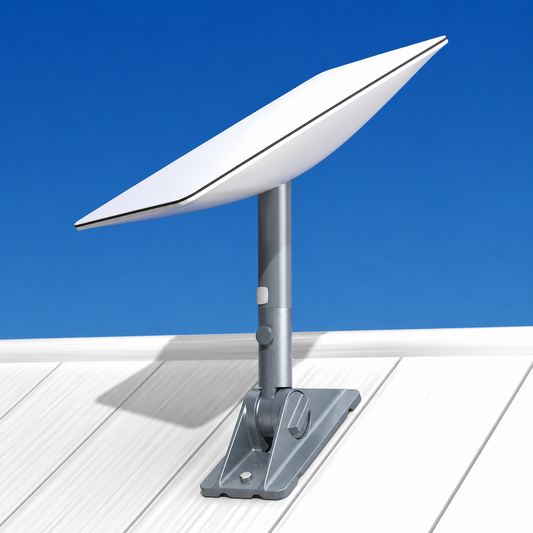
第2世代ルーターは、主に長方形アンテナのStandard Actuated Gen 2で使われているルーターです。 日本でも多く利用されている世代で、「スターリンク第2世代」「Standard Actuated」「V2」と呼ばれることもあります。
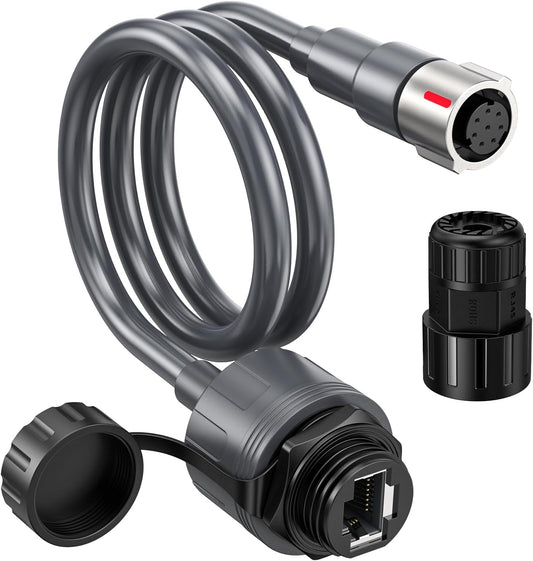
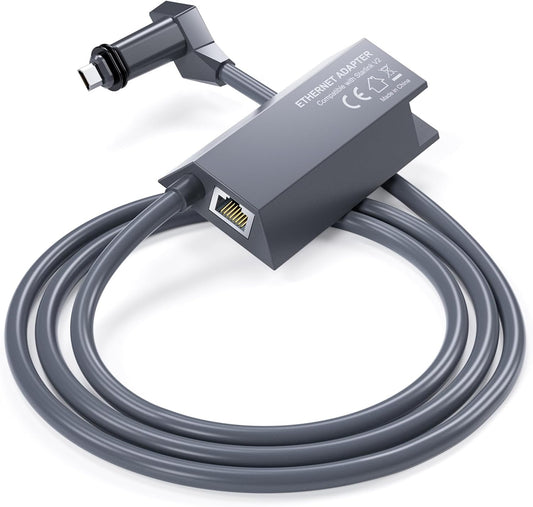
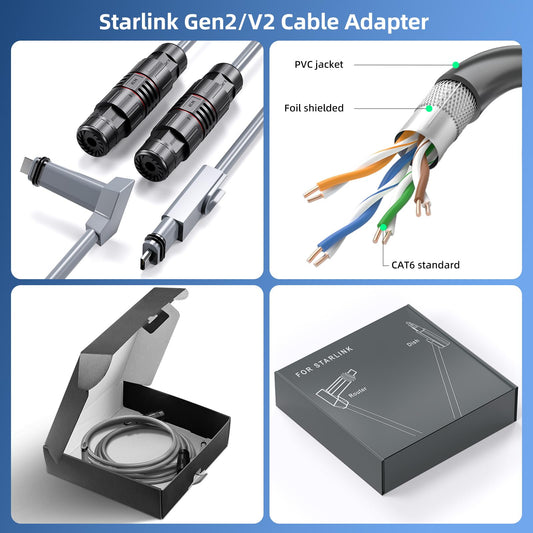
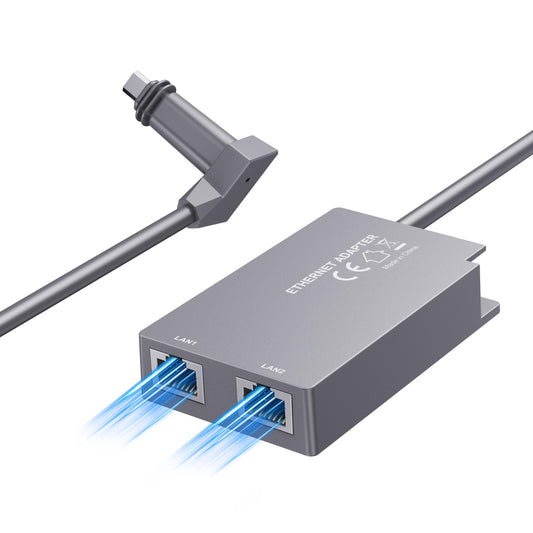
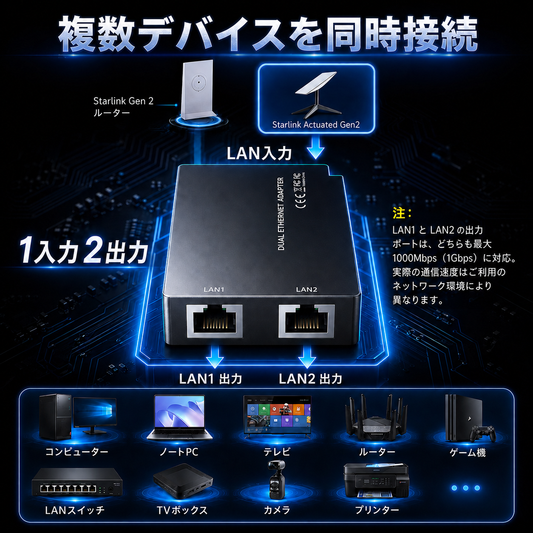
この世代の特徴は、WiFi利用を前提としたシンプルな構成である一方、有線LANを使いたい場合には別途Ethernetアダプターが必要になる点です。 PC、ゲーム機、スマートテレビ、業務用ルーター、ネットワークカメラ、メッシュWiFi機器などをLANケーブルで接続したい場合は、Ethernetアダプターの有無が重要になります。
Standard Actuated Gen 2環境でGen 3 Routerを使用する場合は、Starlink公式の Gen 3 Router Setup Guide for Standard Gen 2 に接続手順が案内されています。
第2世代ルーターの特徴
- 主にStandard Actuated Gen 2で使用
- WiFi中心の利用に向いた構成
- 有線LAN接続にはEthernetアダプターが必要になる場合が多い
- Router 3をメッシュノードとして追加できる構成が案内されている
- Router 3をベースルーターとして使う場合、バイパスモードやEthernetアダプターが関係する
Starlink公式ガイドでは、Standard Actuated Gen 2環境にGen 3 Routerを追加する方法が紹介されています。 また、Gen 3 Routerをベースルーターとして使う場合は、Ethernetアダプターを使用し、Starlinkアプリ側で既存ルーターをバイパスする手順が示されています。
このため、Standard Actuated Gen 2を使っている方は、現在のルーターをそのまま使うだけでなく、Router 3を追加してWiFi範囲を広げたり、有線LAN環境を強化したりする選択肢があります。
第3世代ルーター|Gen 3 Router / Router 3とは?
現在注目されているのが、Gen 3 Router、またはRouter 3と呼ばれる新しいStarlinkルーターです。 Starlink Standard 4 / 4 Xに付属するルーターとして使われるほか、メッシュWiFi用の追加ルーターとしても利用されます。
Router 3は、従来世代と比べてWiFi性能や拡張性が高く、Starlinkを家庭内・事務所・店舗・キャンプ場・車載環境などでより使いやすくするための中心的な機器です。
Gen 3 Router本体については、Starlink公式の Gen 3 Router / Mesh WiFi Routerページ も参考になります。
Router 3 / Gen 3 Routerの主な特徴
- Wi-Fi 6対応
- 3つのバンドを使用するトライバンド構成
- 複数台の端末を接続しやすい
- Ethernet LANポートを搭載
- メッシュWiFiノードとして追加可能
- Starlinkアプリから接続状態を確認可能
- 従来世代より広い範囲をカバーしやすい
- 有線メッシュ・無線メッシュの両方に対応
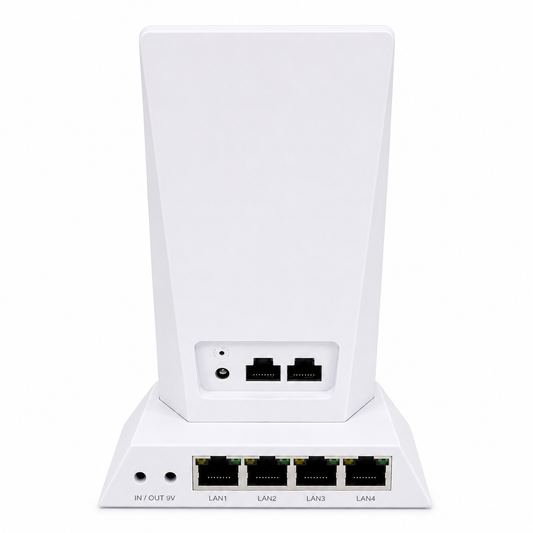
特に大きな違いは、Router 3本体にEthernet LANポートが搭載されている点です。 第2世代ルーターでは有線LAN接続のために専用Ethernetアダプターが必要になることが多かったのに対し、 Router 3では背面のRJ45ポートを利用して、PC、テレビ、ゲーム機、ネットワーク機器などを接続しやすくなっています。
Router 3に対応する主なStarlink機種
Router 3 / Gen 3 Routerは、Standard 4 / 4 Xだけでなく、複数のStarlink世代で利用できる可能性があります。 ただし、接続方法や必要なアクセサリーは機種によって異なります。
| Starlink本体 | Router 3との関係 | 注意点 |
|---|---|---|
| Standard 4 / 4 X | 標準ルーターとして使用される代表的な組み合わせ | 現在の一般向け標準モデル。Router 3との相性が最もわかりやすい。 |
| Standard Gen 1 | 公式ガイドでGen 3 Router接続手順が案内されている | 古い丸型アンテナ環境。既存機器との接続構成を確認する必要あり。 |
| Standard Actuated Gen 2 | メッシュ追加、またはベースルーター用途で利用可能 | ベースルーターとして使う場合、Ethernetアダプターやバイパスモードが関係する。 |
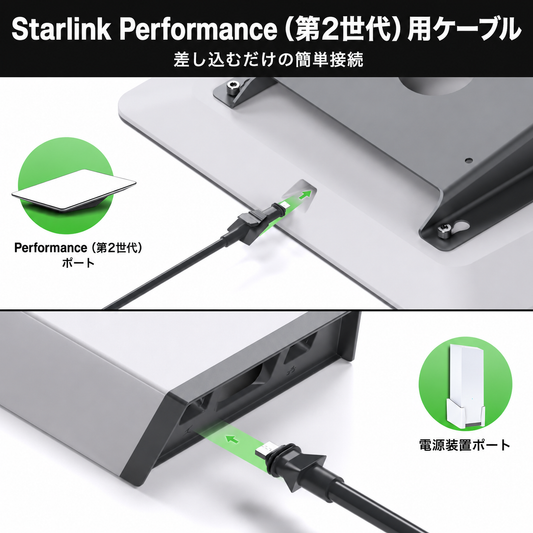
| Performance Gen 1 / Gen 2 | Router 3対応アクセサリーとして案内される場合がある | 設置環境や電源・接続構成により必要アクセサリーが異なる。 |
| Enterprise | Router 3対応対象として扱われる場合がある | 法人・業務用途では既存ネットワーク機器との接続確認が重要。 |
| Starlink Mini | Mini本体にWi-Fi機能を内蔵。Router 3やRouter Miniを追加する選択肢もある | 通常はMini本体だけでもWi-Fi接続可能。広い範囲をカバーしたい場合は追加ルーターを検討。 |
Performance Gen 1 / Gen 2、Enterprise環境でGen 3 Routerを検討する場合は、Starlink公式の Gen 3 Router for Performance / Enterprise関連ページ も参考になります。
Starlink Miniは専用ルーターが必要?本体内蔵Wi-FiとRouter Miniの違い
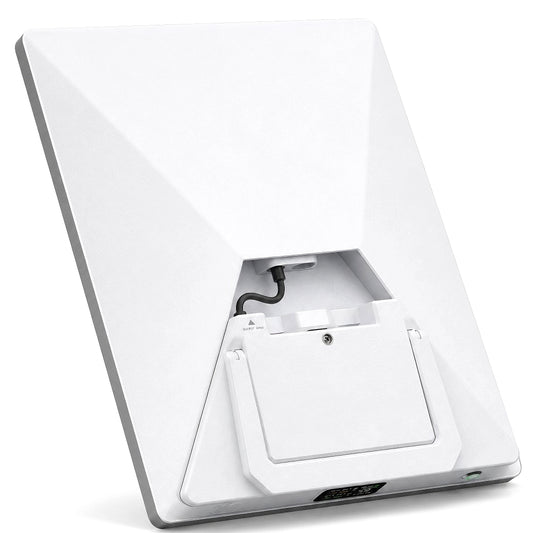
Starlink Miniは、Standard 4 / 4 Xと大きく異なる点として、本体にWi-Fiルーター機能を内蔵しています。 つまり、通常の利用では別体のStarlinkルーターを置かなくても、Mini本体だけでWi-Fi接続ができます。
この点は、持ち運びや車載利用、キャンプ、出張、災害対策などで非常に便利です。 アンテナ本体とWi-Fi機能が一体化しているため、設置機器を少なくでき、シンプルな構成でStarlinkを使いやすくなっています。
一方で、Starlinkには「Router Mini」と呼ばれる小型ルーターも用意されています。 Router MiniはMini本体そのものではなく、追加用のコンパクトなWi-Fi 6対応ルーターです。 デュアルバンドに対応し、メッシュノードとして使用することで、室内のWi-Fi範囲を広げたり、電波が届きにくい場所を補ったりできます。
Starlink Mini本体内蔵Wi-FiとRouter Miniの違い
| 項目 | Starlink Mini本体内蔵Wi-Fi | Starlink Router Mini |
|---|---|---|
| 役割 | Mini本体だけでWi-Fi接続するための内蔵機能 | Wi-Fi範囲を広げるための追加ルーター / メッシュノード |
| 別体機器 | 不要 | 追加で設置する機器 |
| Wi-Fi | Mini本体からWi-Fiを発信 | Wi-Fi 6、デュアルバンド対応 |
| おすすめ用途 | キャンプ、車中泊、出張、移動先での利用 | 広い室内、複数部屋、事務所、店舗、Wi-Fiの死角対策 |
| 注意点 | 設置場所や障害物によってWi-Fi範囲が限られる場合がある | Miniと接続する場合は対応Ethernetケーブルなど、接続方法の確認が必要 |
つまり、Starlink Miniは本体だけでもWi-Fiを利用できますが、広い室内、複数の部屋、車内から屋内への引き込み、事務所や店舗などでより安定したWi-Fi環境を作りたい場合は、 Router MiniやGen 3 Router、または対応するネットワーク機器を追加する選択肢があります。
Router 3のメッシュWiFi機能とは?
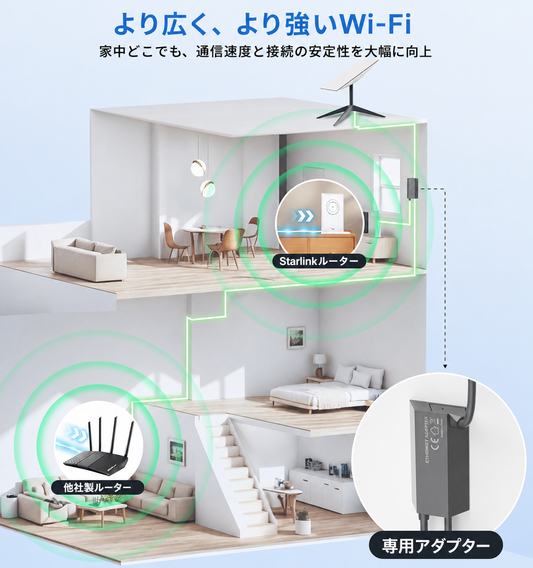
Router 3は、単体のWiFiルーターとして使えるだけでなく、メッシュWiFiノードとして追加することもできます。 メッシュWiFiとは、複数のルーターを連携させて、家や建物全体にWiFiエリアを広げる仕組みです。
Router 3 / Gen 3 RouterのメッシュWiFi設定については、Starlink公式の Gen 3 Router Mesh Setup Guide を確認すると、無線メッシュ・有線メッシュの接続方法を把握しやすくなります。
メッシュWiFiを使うメリット
- 家の中でWiFiが届きにくい場所を減らせる
- 2階、離れた部屋、店舗内、事務所内でも使いやすい
- スマホ、PC、テレビ、タブレットなど複数機器を接続しやすい
- Starlinkアプリで接続状態を確認しやすい
- 有線メッシュにすることで、より安定した通信環境を作りやすい
メッシュ設置時の注意点
- メッシュノードはメインルーターから離しすぎない
- コンクリート壁、大きな鏡、大型家具などの障害物を避ける
- 床置きよりも棚の上など高めの位置に設置する
- StarlinkアプリのWiFiスキャナーで電波状態を確認する
- メッシュノードを数珠つなぎにすると性能が落ちる場合がある
- メッシュノードを増やしすぎると全体の性能が低下する場合がある
公式ガイドでは、メッシュノードはメインルーターに直接接続される配置が推奨されています。 家の端から端まで順番につなぐような配置ではなく、できるだけ中心にメインルーターを置き、各メッシュノードがメインルーターと良好に通信できる位置に設置することが大切です。
Router 3の有線LANポートについて
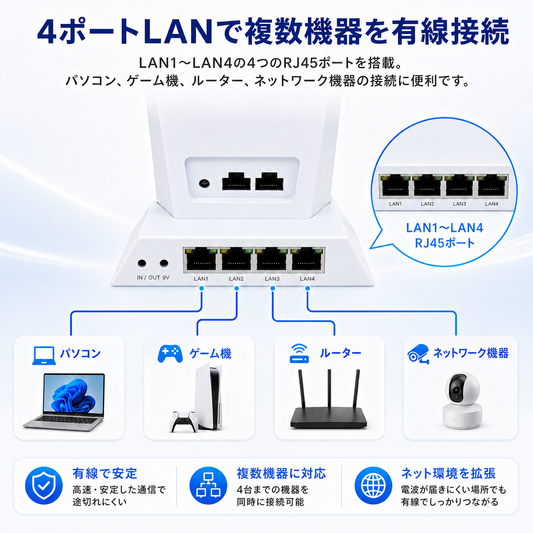
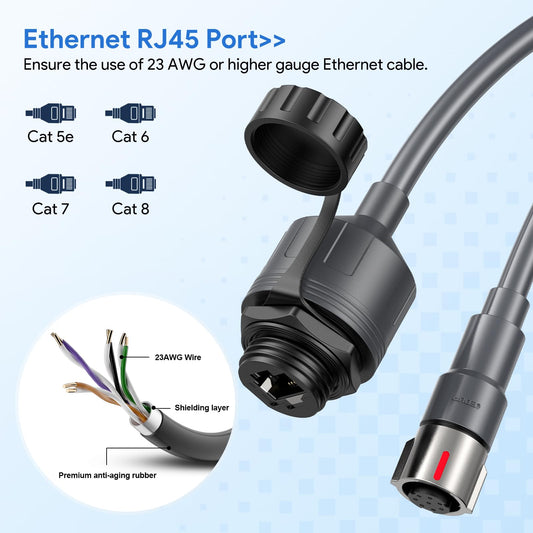
Router 3の大きなメリットの一つが、Ethernet LANポートを搭載している点です。 背面カバーを外すことでRJ45ポートにアクセスでき、LANケーブルを使って外部機器に接続できます。
有線LAN接続は、WiFiよりも通信が安定しやすいため、次のような機器に向いています。
- デスクトップPC
- オンラインゲーム機
- スマートテレビ
- NAS
- 防犯カメラ
- 業務用ルーター
- スイッチングハブ
- 店舗・事務所のネットワーク機器
特にオンライン会議、ライブ配信、動画視聴、業務システム、リモートワーク、監視カメラなど、通信の安定性を重視する用途では、有線LAN接続のほうが安心です。
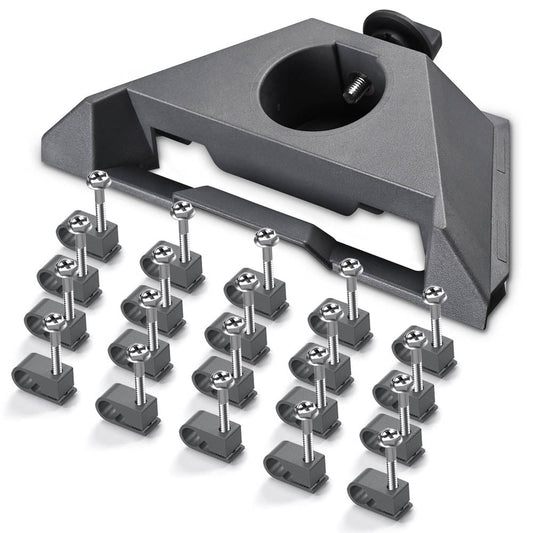
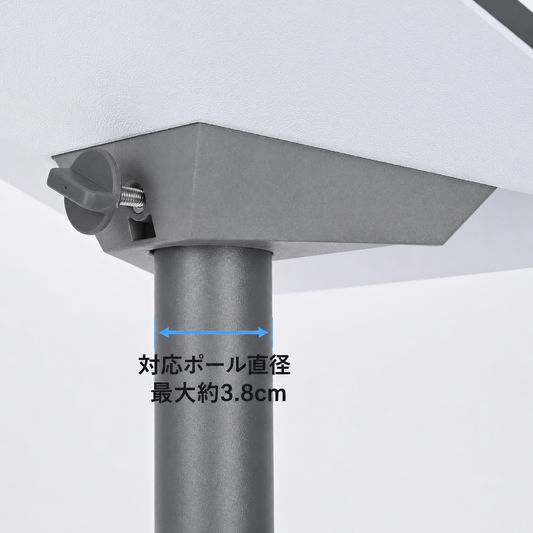
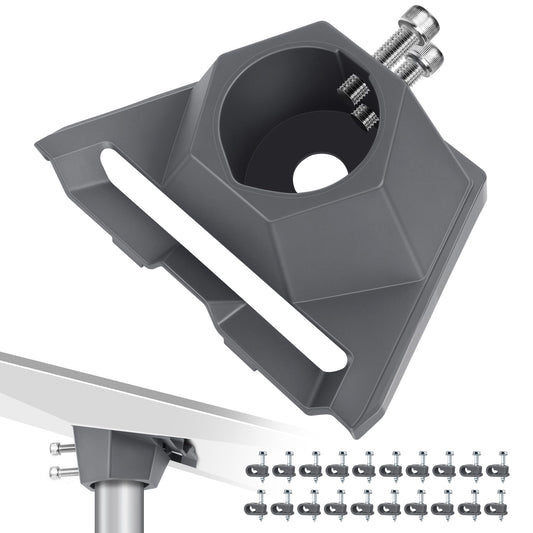
Router 3と電源をすっきり整理するなら、Cosmic Marketの壁掛け2in1マウントも便利
Router 3を使用する場合、ルーター本体だけでなく、電源ユニットやケーブル類も一緒に設置する必要があります。 そのため、机の上や棚の周辺に置いたままにすると、配線が乱雑になったり、掃除しにくくなったり、設置スペースを圧迫したりする場合があります。
このような場合に便利なのが、Cosmic Marketで取り扱っている Starlink Gen3 ルーター 壁掛けホルダー 電源一体型 2in1マウント です。
本製品は、Starlink Gen3 Router / Router 3 と電源ユニットをまとめて設置しやすい壁掛けホルダーです。 Standard 4 / 4 X(旧第3世代)環境で、ルーターと電源周りをすっきり整理したい方に向いています。
Cosmic Market 壁掛け2in1マウントの主なポイント
- Router 3と電源ユニットをまとめて整理しやすい
- 壁掛け設置により、省スペース化しやすい
- 配線がまとまりやすく、見た目をすっきりさせやすい
- 自宅、オフィス、店舗、RV、車載周辺環境などで便利
- ネジ付属で設置しやすい
- Starlink Standard 4 / 4 X(旧第3世代)対応
特に、Router 3を床や机の上に置きたくない場合、壁面にまとめて固定できるマウントは便利です。 電源ユニットとルーターを同じエリアに整理できるため、ケーブルの抜けや絡まりを減らしやすく、通信機器周りを管理しやすくなります。
詳しくは、以下の商品ページをご確認ください。
Starlink Gen3 ルーター 壁掛けホルダー 電源一体型 2in1マウント|Cosmic Market
第2世代ルーターとRouter 3の違い
| 比較項目 | 第2世代ルーター | Router 3 / Gen 3 Router |
|---|---|---|
| 主な対応機種 | Standard Actuated Gen 2 | Standard 4 / 4 X、Gen 1、Gen 2、Performance、Enterprise、Mini Kitなど |
| WiFi規格 | WiFi中心の基本構成 | Wi-Fi 6対応 |
| 有線LAN | 専用Ethernetアダプターが必要になる場合が多い | 本体にEthernet LANポートを搭載 |
| メッシュ機能 | 対応構成あり | メッシュノードとして使いやすい |
| 拡張性 | やや限定的 | 有線・無線どちらも拡張しやすい |
| おすすめ用途 | 基本的な家庭用WiFi | 広い家、事務所、複数機器、有線LAN、メッシュ環境 |
Router 3・Router Miniはどんな人におすすめ?
Router 3は、以下のような方に向いています。
- Starlink Standard 4 / 4 Xを使っている方
- StarlinkのWiFi範囲を広げたい方
- 家の中でWiFiが届きにくい部屋がある方
- PCやゲーム機を有線LANで接続したい方
- 防犯カメラや業務機器を安定接続したい方
- Standard Gen 1やStandard Actuated Gen 2の環境を改善したい方
- 法人・店舗・事務所でStarlinkを使いたい方
- PerformanceやEnterprise環境でネットワーク構成を見直したい方
一方、Router Miniは、コンパクトな追加ルーターとして、Starlink Mini環境や室内のWi-Fi死角対策に向いています。 Mini本体だけでWi-Fiは利用できますが、より広い範囲をカバーしたい場合や、室内の複数エリアで安定したWi-Fiを使いたい場合は、Router Miniを検討する価値があります。
Starlinkルーター選びで確認したいポイント
1. 自分のStarlink本体の世代を確認する
まずは、自分が使っているStarlinkがどの世代なのかを確認しましょう。 Standard Gen 1、Standard Actuated Gen 2、Standard 4 / 4 X、Mini、Performance、Enterpriseでは、ルーターやケーブル、アダプターの選び方が変わります。
2. WiFiだけで使うのか、有線LANも使うのか
スマホやタブレット中心であればWiFiだけでも十分な場合があります。 しかし、PC、ゲーム機、テレビ、防犯カメラ、業務用機器を使う場合は、有線LAN接続を検討したほうが安定しやすくなります。
3. 家や事務所の広さを確認する
ワンルームや小規模な利用であればルーター1台で足りることもあります。 一方、2階建て住宅、広い事務所、店舗、倉庫、離れた部屋で使う場合は、Router 3やRouter Miniをメッシュノードとして追加することでWiFi環境を改善できる可能性があります。
4. 必要なアクセサリーを確認する
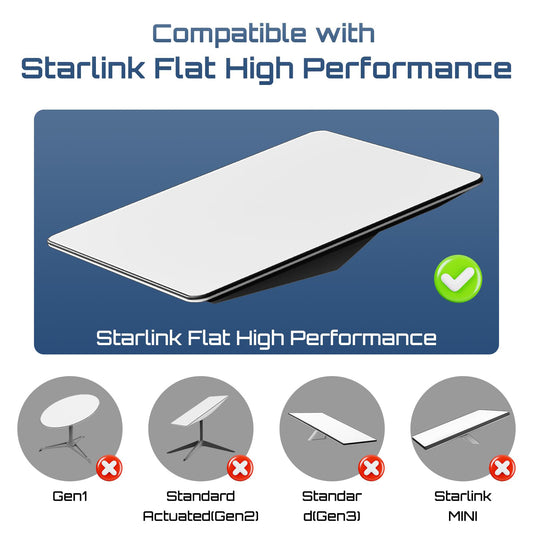
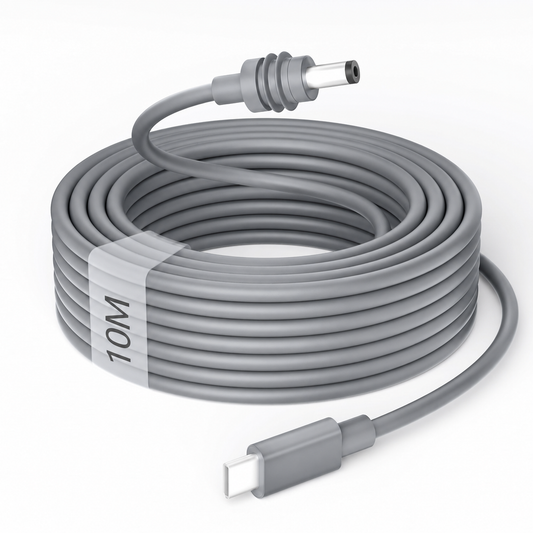
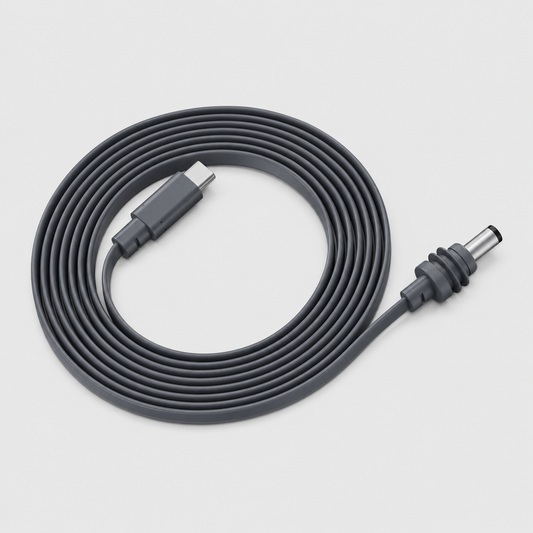
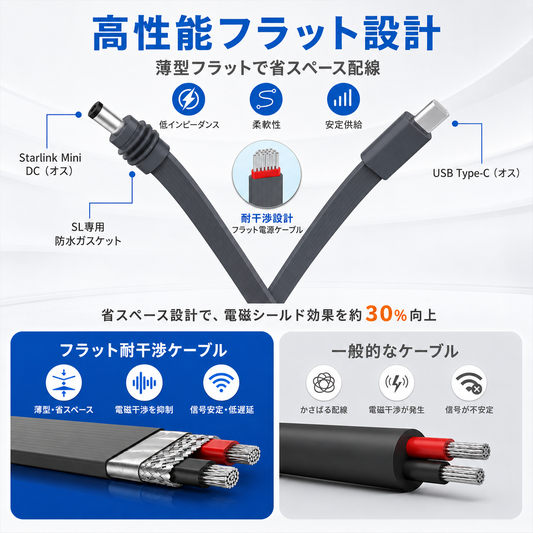
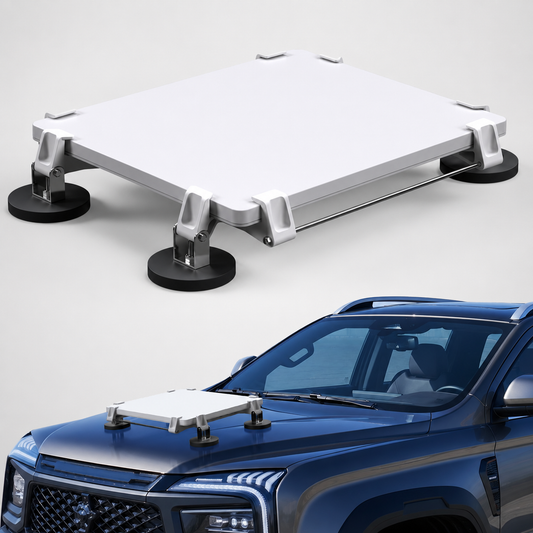
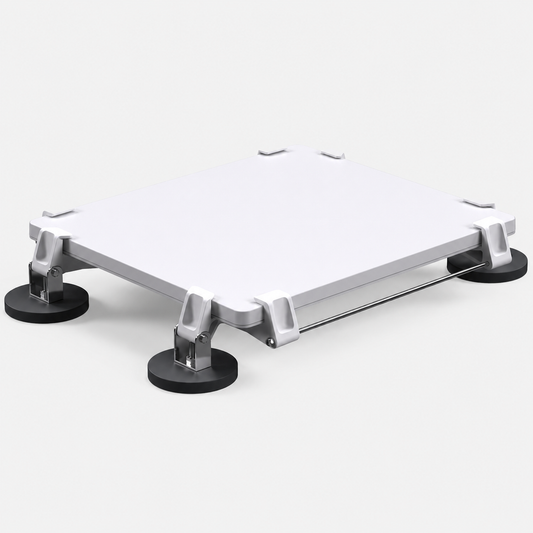
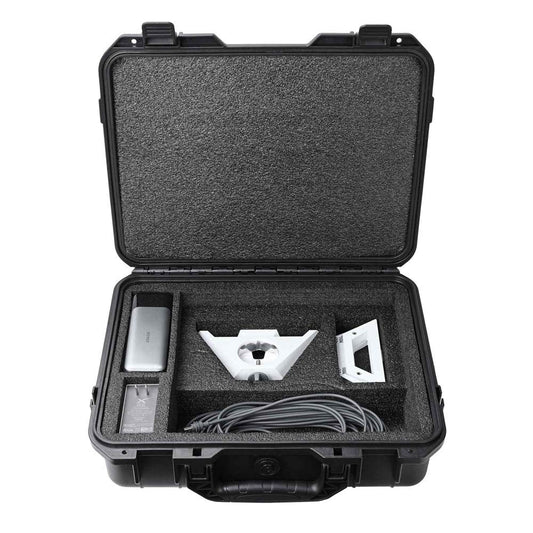
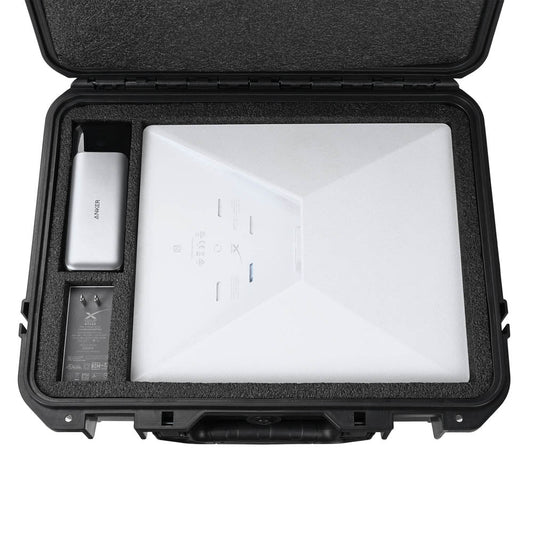
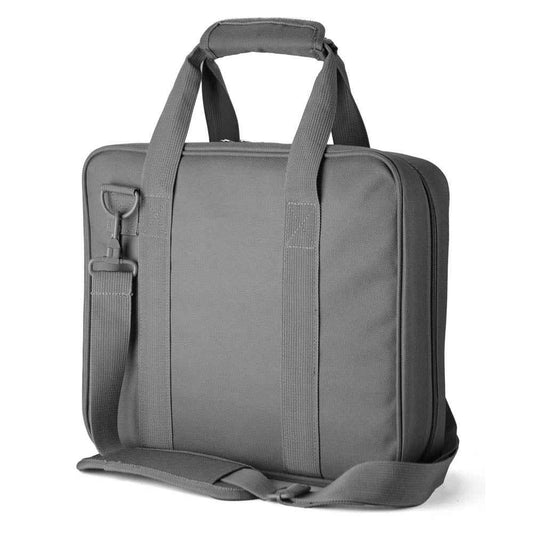
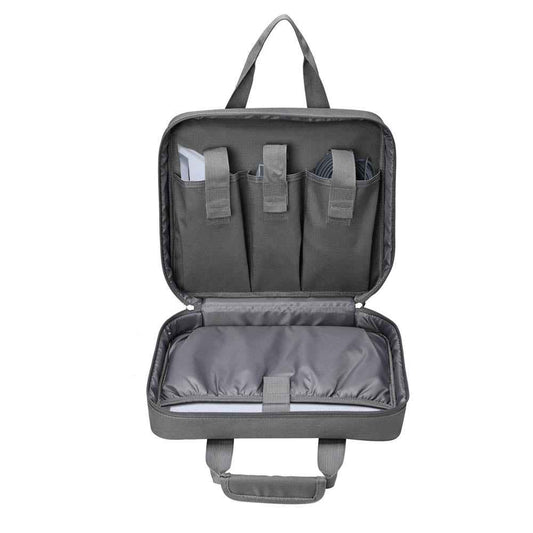
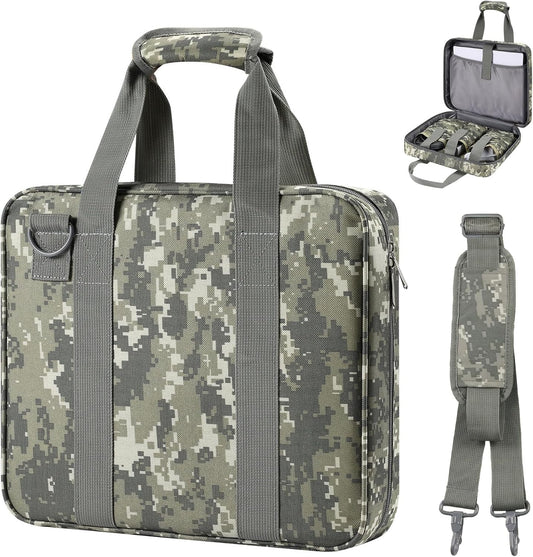
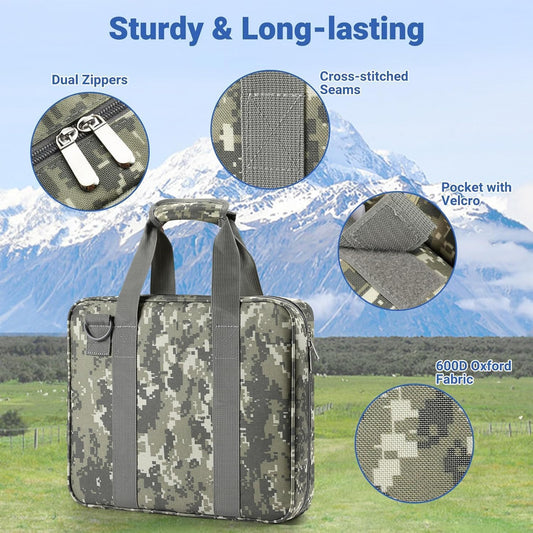
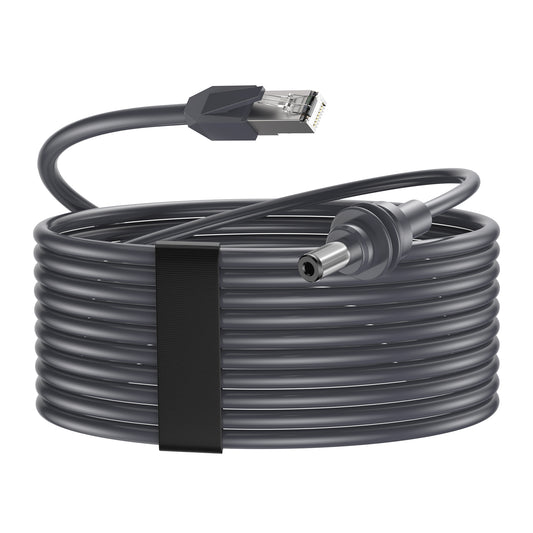
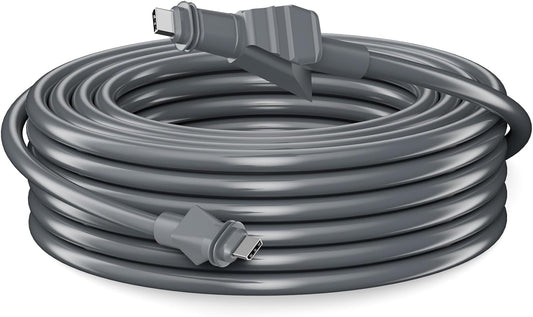
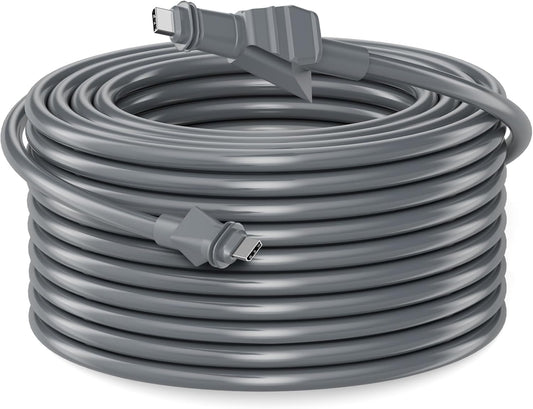
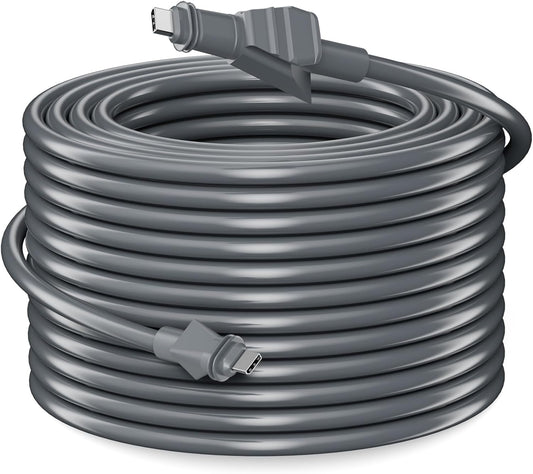
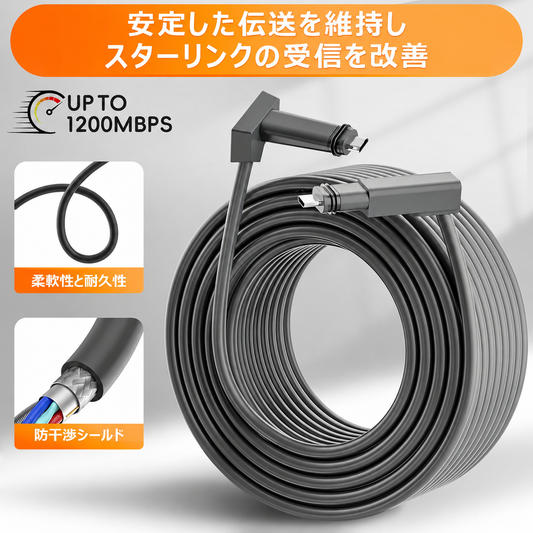
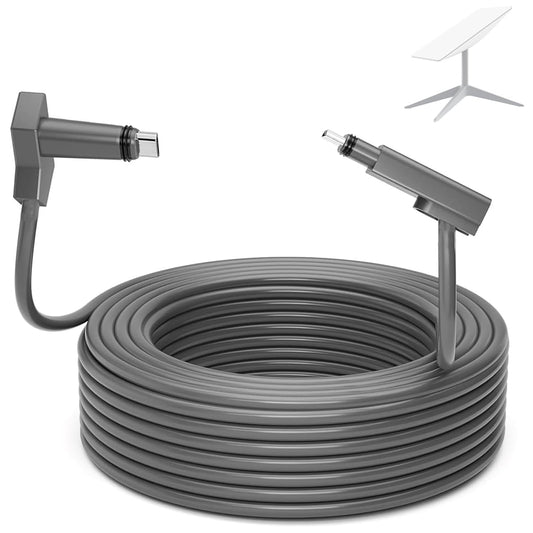
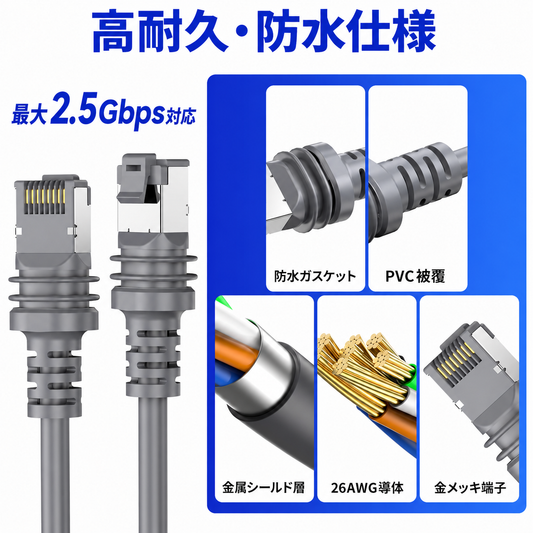
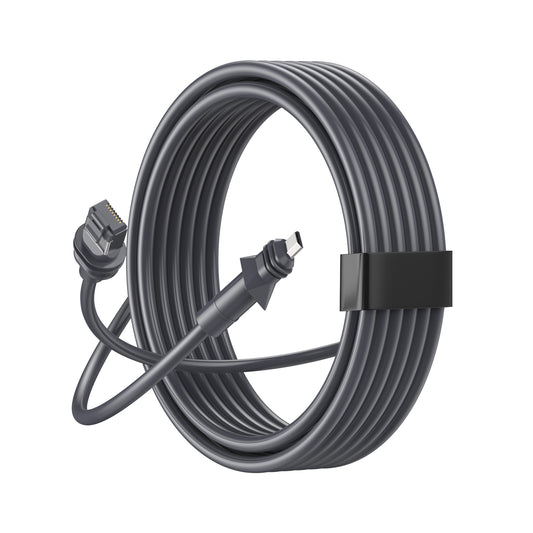
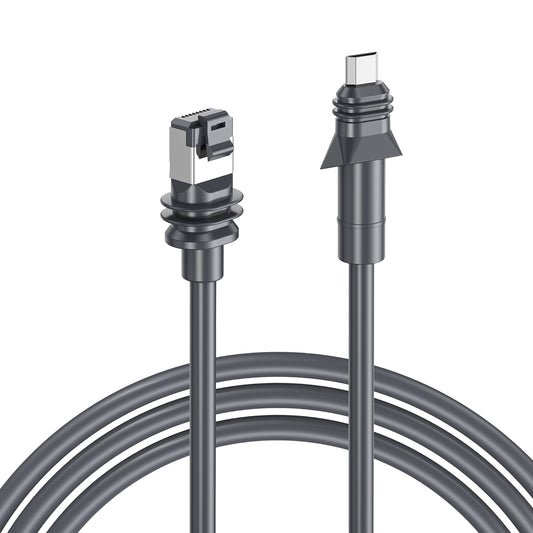
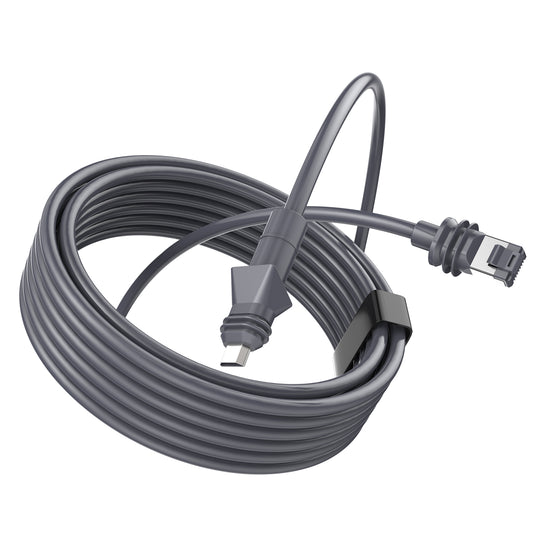
Starlinkは世代によってケーブル形状や接続方法が異なります。 Ethernetアダプター、LANケーブル、マウント、電源アダプター、収納ケースなども、対応機種を確認して選ぶ必要があります。
5. ルーターと電源周りの設置場所を決める
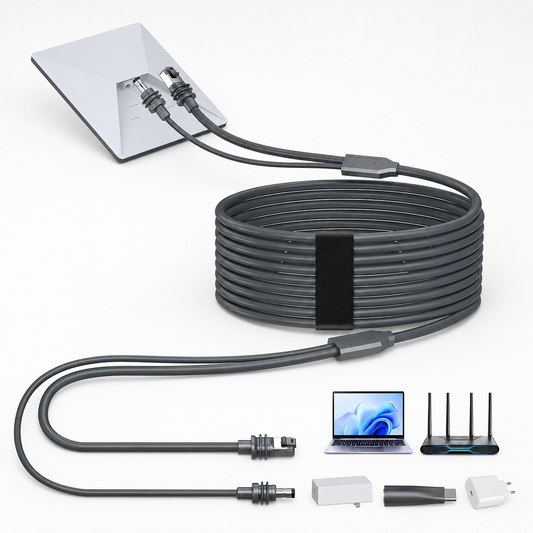
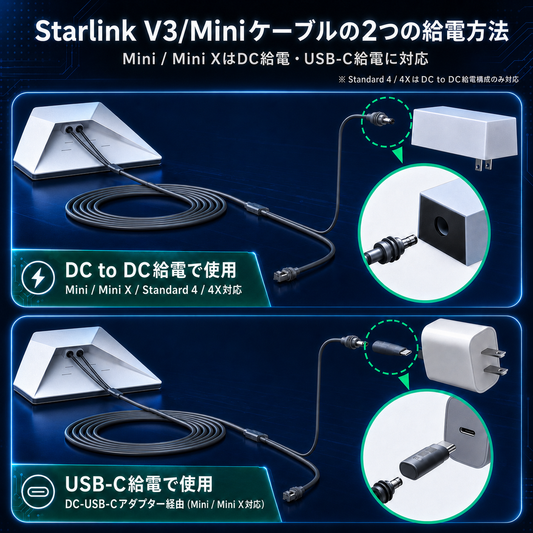
Router 3を使う場合は、ルーター本体、電源ユニット、LANケーブル、Starlink本体との接続ケーブルをどこに置くかも重要です。 壁掛けホルダーやケーブル整理アクセサリーを使うことで、通信機器周りをよりすっきり管理できます。
Starlink対応アクセサリーを探すならCosmic Marketへ
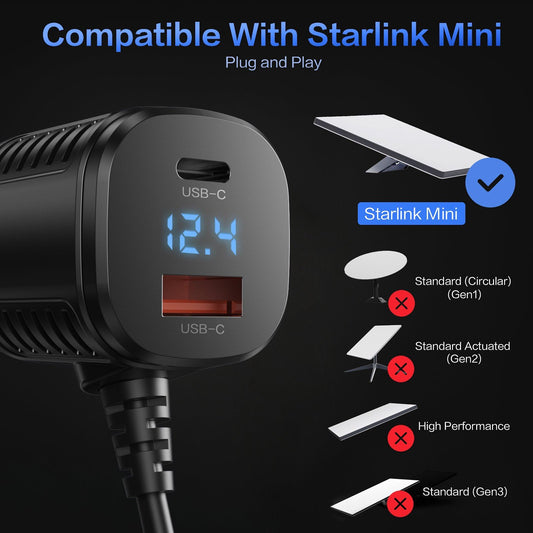
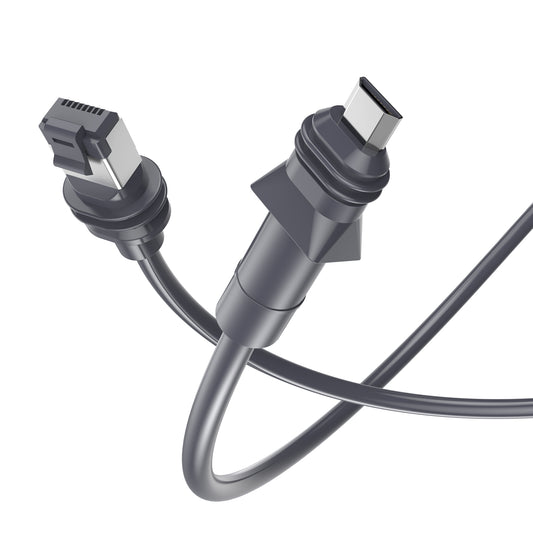
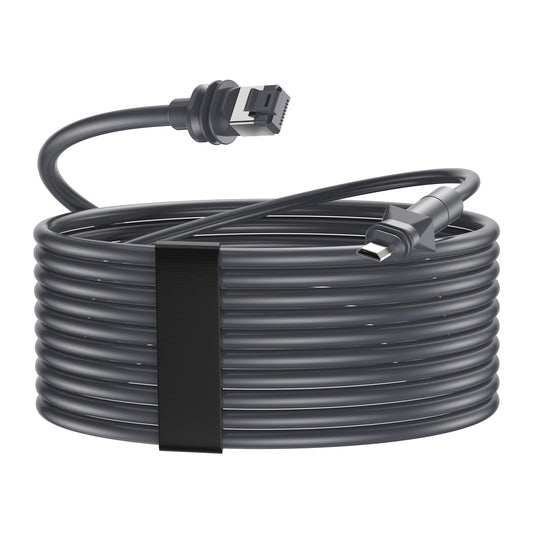
Cosmic Marketでは、Starlink対応アクセサリーを中心に、ケーブル、Ethernetアダプター、マウント、車載電源アダプター、収納ケース、Mini対応アクセサリーなどを取り扱っています。 Standard 4 / 4 X、Starlink Mini、Standard Actuated、Performance、Enterpriseなど、各世代に合わせた周辺機器をお選びいただけます。
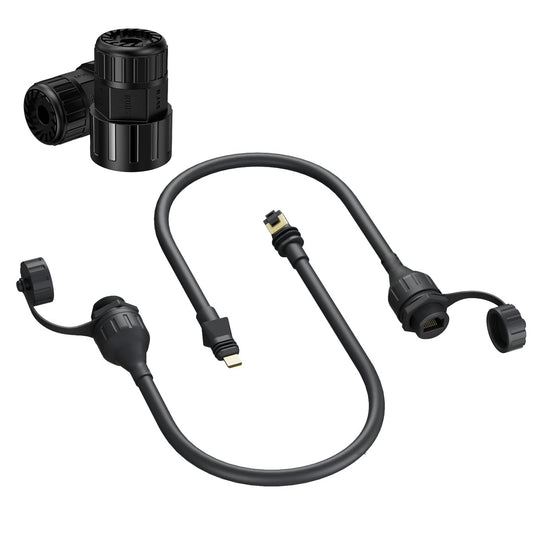
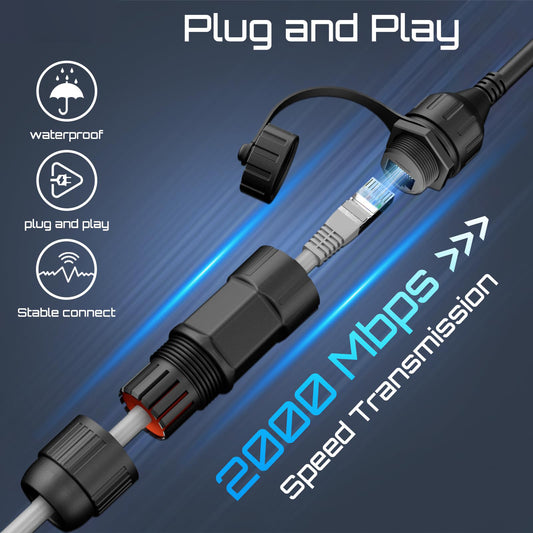
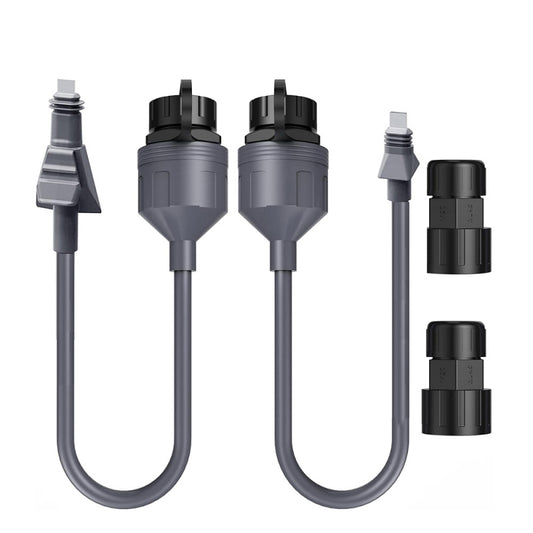
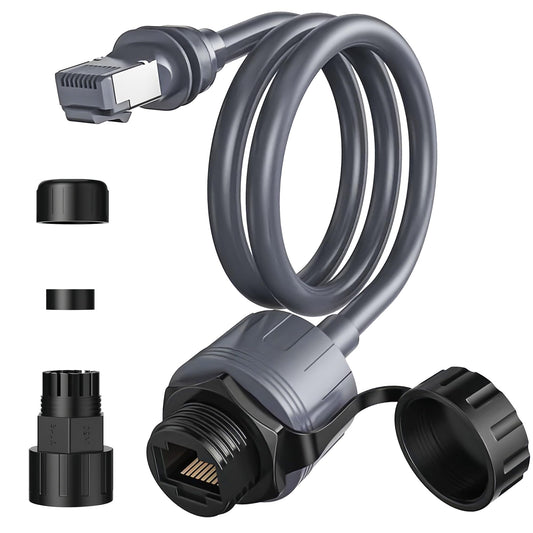
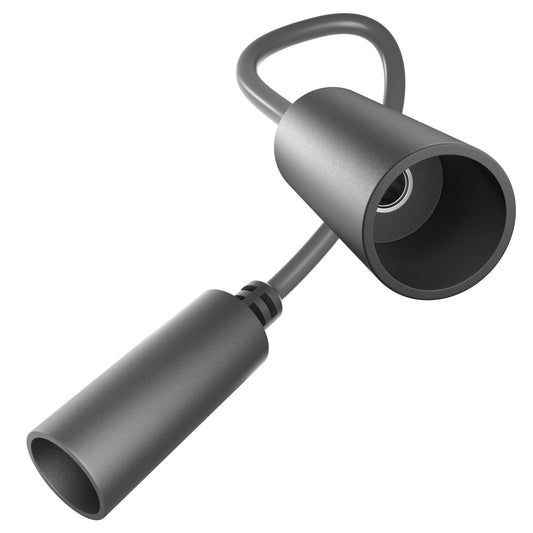
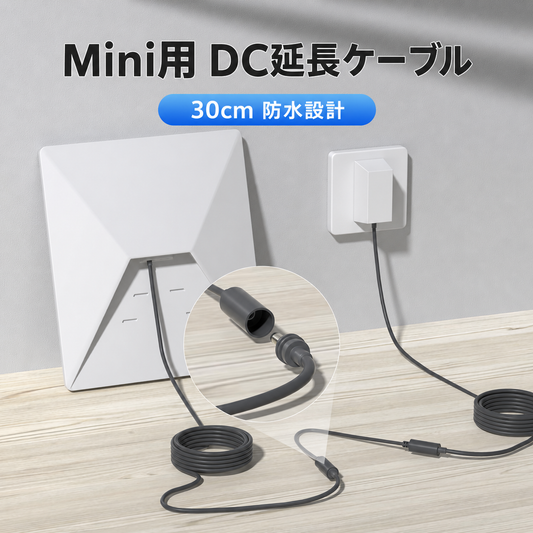
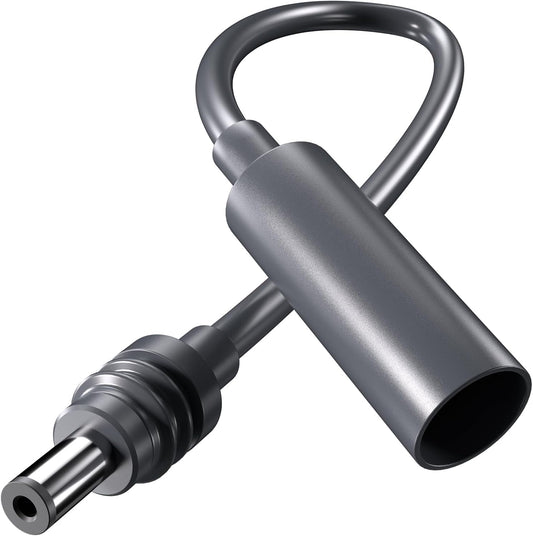
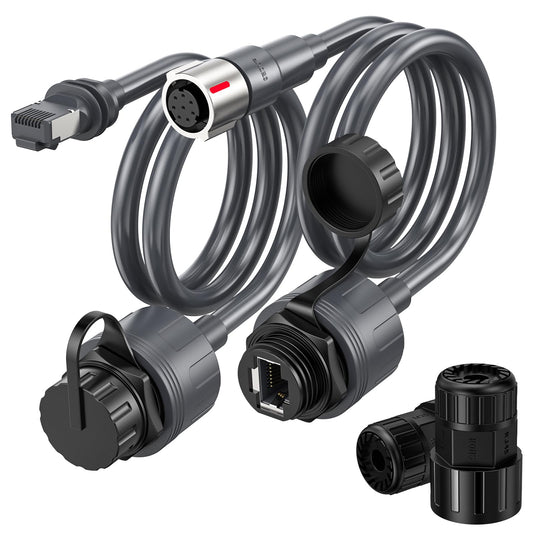
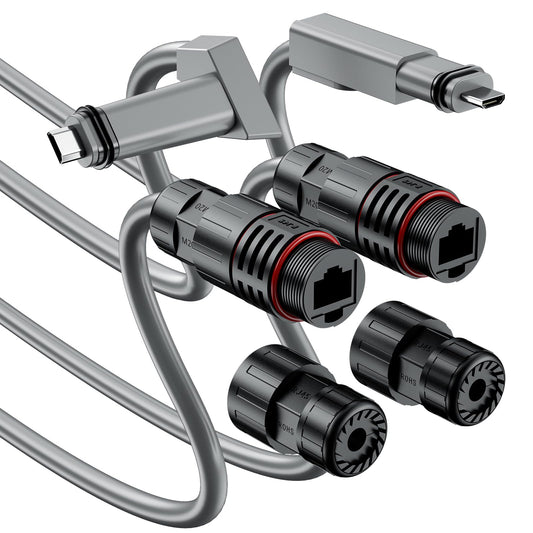
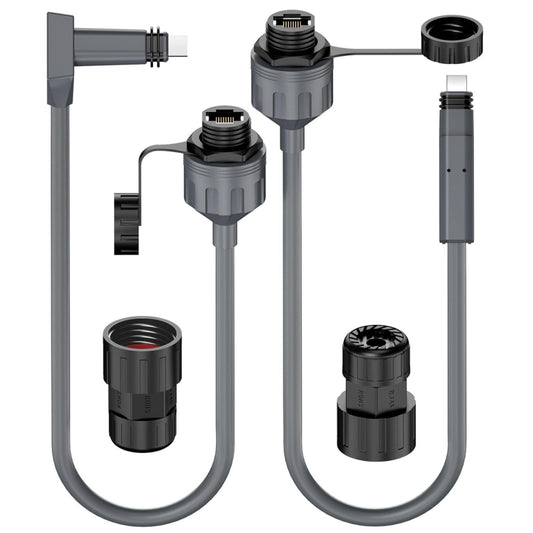
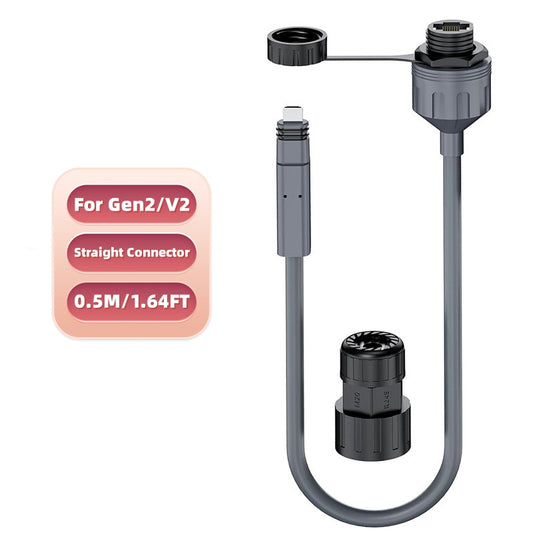
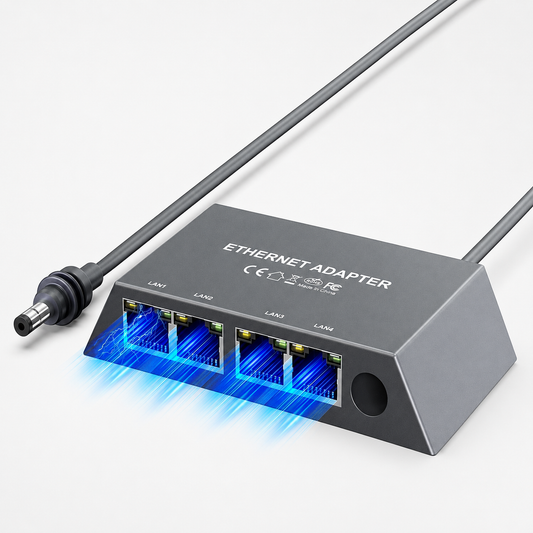
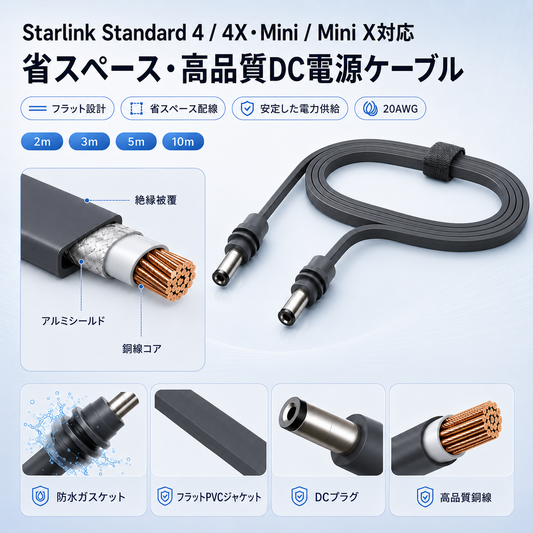
Starlinkルーター周りでは、有線LAN接続に使うEthernetアダプター、LAN分岐アダプター、延長ケーブル、設置用マウント、壁掛けホルダーなどが重要になります。 特に、家庭だけでなく、店舗、事務所、車載、キャンプ、災害対策、法人利用などでは、通信の安定性を高めるためのアクセサリー選びが大切です。
Starlink対応アクセサリーをお探しの方は、Cosmic Market公式サイトをご確認ください。
Cosmic Market公式サイト
Starlink対応アクセサリー商品一覧
Starlink対応カテゴリー一覧
Starlink Gen3 ルーター 壁掛けホルダー 電源一体型 2in1マウント
まとめ|Starlinkルーターは世代と用途に合わせて選ぶことが大切
Starlinkルーターは、世代によって対応機種、接続方法、有線LANの使いやすさ、メッシュWiFiの拡張性が異なります。
- Standard Gen 1には初代ルーターが使われていた
- Standard Actuated Gen 2では第2世代ルーターが中心
- Standard 4 / 4 XではRouter 3 / Gen 3 Routerが中心
- Router 3はWi-Fi 6、有線LAN、メッシュWiFiに対応した新しいルーター
- Starlink Miniは本体にWi-Fi機能を内蔵している
- Router MiniはWi-Fi 6対応の小型追加ルーターで、メッシュノードとして使える
- PerformanceやEnterprise環境でもRouter 3関連ページが用意されている
- Router 3をすっきり設置したい場合は、壁掛けホルダーや2in1マウントも便利
- 有線LANや広範囲WiFiが必要な場合は、Router 3、Router Mini、対応アクセサリーの活用が便利
Starlinkを快適に使うには、アンテナ本体だけでなく、ルーター、ケーブル、Ethernetアダプター、設置アクセサリーを含めたネットワーク全体の構成が重要です。 自分のStarlink世代と利用シーンを確認し、最適なルーター環境を整えましょう。
※当サイトでは、Starlinkに対応した周辺機器・アクセサリーを取り扱っております。なお、SpaceX社との提携・協力関係はございません。StarlinkはSpaceX社の商標または登録商標であり、本記事では対応機種や適合性を示す目的で使用しています。