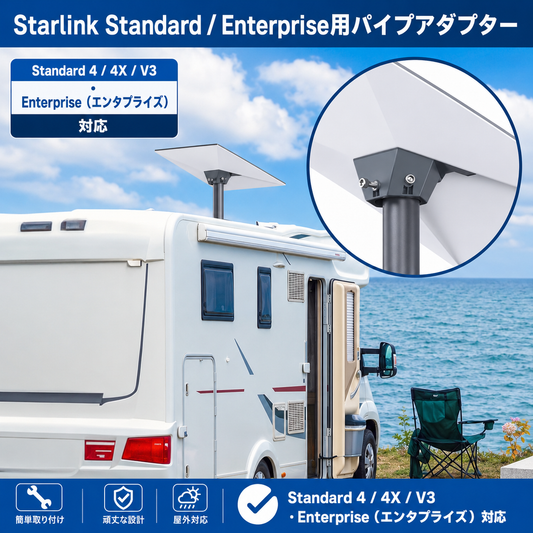
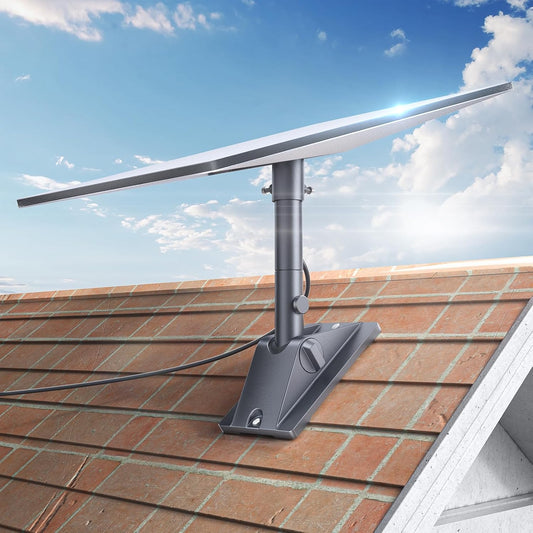
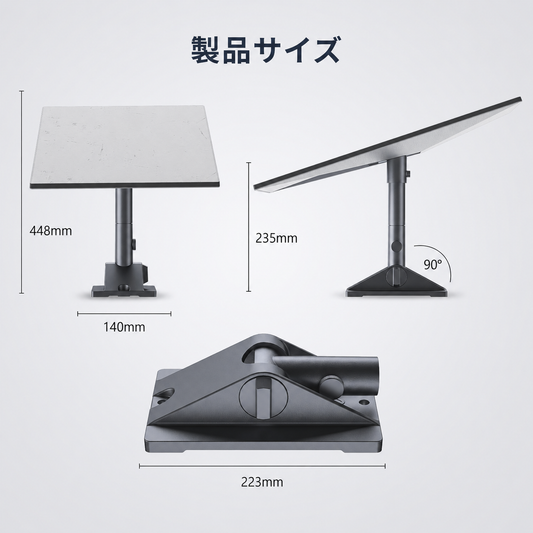
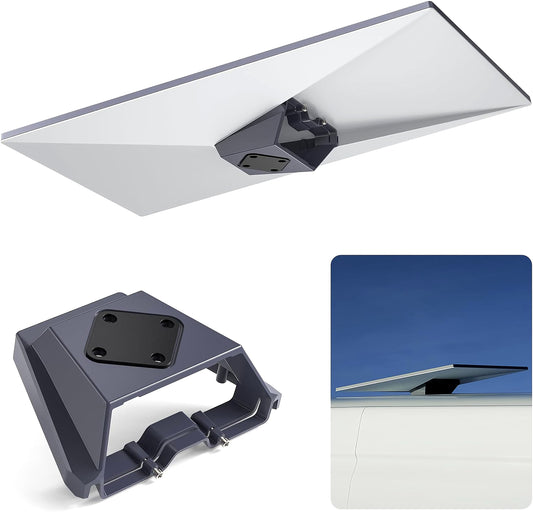
Starlink(スターリンク)は、光回線が引きにくい地域、山間部、離島、キャンプ場、工事現場、倉庫、店舗、車載環境などでもインターネットを利用しやすい衛星インターネットサービスです。 一方で、Starlink回線を使って「自宅や店舗の防犯カメラを外出先から見たい」「NASやサーバーへ遠隔アクセスしたい」「自分でWebサイトを公開したい」と考える場合、通常のインターネット接続とは少し違う注意点があります。
特に重要になるのが、固定IP、Public IP、CGNAT、ダイナミックDNS(DDNS)、ポート開放の違いです。 この記事では、Starlinkで外部公開や遠隔アクセスを行う場合の考え方を、できるだけ分かりやすく整理します。
結論:Starlinkは基本的に固定IPではない
まず結論から言うと、Starlinkは一般的な意味での固定IP(Static IP)を提供していません。 Starlink公式ヘルプでも、固定IPではなく、IPポリシーとして「Default」や「Public IP」といった考え方が案内されています。
つまり、Starlinkで外部からアクセスできる環境を作りたい場合は、単に「固定IPがあるかどうか」ではなく、現在の契約・設定がCGNAT環境なのか、Public IP環境なのかを確認する必要があります。
CGNATとは?普通のStarlinkでは外部から直接アクセスしにくい理由
Starlinkの通常環境では、IPv4通信においてCGNATが使われる場合があります。 CGNATとは、複数のユーザーが1つの公网IPを共有するような仕組みです。
通常の光回線などであれば、ルーターにグローバルIPが割り当てられ、ルーター側でポート転送を設定することで、外部から自宅や店舗内の機器へアクセスできる場合があります。 しかし、CGNAT環境では外部からの通信がStarlink利用者のルーターまで直接届きにくいため、一般的なポート開放が機能しないことがあります。
そのため、通常のStarlink回線で以下のようなことを行う場合は注意が必要です。
- 防犯カメラやNVRを外部から直接見たい
- NASへ外出先からアクセスしたい
- 自宅サーバーを公開したい
- Webサイトを自宅・店舗内サーバーで公開したい
- VPNサーバーを自前で立てたい
Public IPとは?固定IPとは違うが外部アクセスに使える可能性がある
Starlinkには、一部のプランやサービス条件においてPublic IPを利用できる場合があります。 Public IPとは、インターネット側から到達可能な公网IPアドレスのことです。
ただし、ここで注意したいのは、Public IPは固定IPではないという点です。 Public IPを利用できる場合でも、IPアドレスが変更される可能性があります。 そのため、外部から継続的にアクセスしたい場合は、後述するダイナミックDNS(DDNS)との組み合わせが重要になります。
ダイナミックDNS(DDNS)とは?
ダイナミックDNS(DDNS)とは、変化する公网IPアドレスを、固定のドメイン名に自動で紐づける仕組みです。
たとえば、StarlinkのPublic IPが変わったとしても、DDNSを使えば以下のような固定のホスト名でアクセスできるようになります。
camera.example-ddns.net
office-nas.example-ddns.net
shop-server.example-ddns.net
ただし、DDNSはあくまで「変わるIPアドレスをドメイン名に更新する仕組み」です。 CGNATを突破する機能ではありません。
そのため、StarlinkがCGNAT環境のままであれば、DDNSを設定しても、外部から直接ポート開放することは基本的に難しいです。
Starlinkでポート開放をしたい場合の基本条件
Starlinkでポート開放を行い、外部からカメラ・NAS・サーバーなどへアクセスしたい場合、基本的には以下の条件が必要です。
- Starlink側でPublic IPが利用できること
- Public IPが有効化されていること
- ルーター側でポート転送を設定できること
- DDNSで現在の公网IPをドメインに紐づけること
- アクセス先の機器側で外部接続を許可していること
- ファイアウォールで該当ポートがブロックされていないこと
構成例としては、以下のようになります。
Starlink
↓
Starlinkルーター または 第三者製ルーター
↓
防犯カメラ / NVR / NAS / サーバー
↓
DDNS + ポート転送で外部アクセス
StarlinkでPublic IPを申請・設定する方法
StarlinkでPublic IPを利用できるかどうかは、契約しているプランやアカウント条件によって異なります。 一般的には、Residentialなどの通常プランではPublic IPが選択できない場合があり、Priority系のプランで利用できるケースがあります。
Starlink公式ヘルプでは、Public IPを設定する流れとして、アカウントにログインし、対象のService LineからIP Policyを変更する方法が案内されています。
一般的な確認手順は以下の通りです。
- Starlinkアカウントへログインする
- 対象のサービスラインを選択する
- IP Policyの項目を確認する
- 選択肢にPublic IPがある場合はPublic IPを選択する
- 設定を保存する
もし管理画面にPublic IPの選択肢が表示されない場合は、現在のプランでは利用できない可能性があります。 その場合は、Starlinkのサポートまたは契約プランの変更可否を確認する必要があります。
防犯カメラの遠隔確認はできる?
Starlink回線を使って防犯カメラを遠隔確認することは可能です。 ただし、方法は大きく分けて3つあります。
1. カメラメーカーのクラウド・P2P機能を使う方法
もっとも簡単なのは、防犯カメラやNVRに用意されているメーカー公式アプリを使う方法です。 多くのネットワークカメラは、スマートフォンアプリでQRコードを読み取り、クラウド経由またはP2P方式で映像を確認できます。
この方式であれば、Starlink側でPublic IPやポート開放を設定しなくても利用できる場合があります。 ネットワークに詳しくない方や、店舗・倉庫・現場などで手軽に遠隔確認したい方には、この方法が向いています。
2. Public IP + DDNS + ポート転送を使う方法
StarlinkでPublic IPが利用できる場合は、DDNSとポート転送を組み合わせて、外部からカメラやNVRへアクセスできるようにすることも可能です。
ただし、この方法ではカメラやNVRの管理画面をインターネット側へ公開することになるため、セキュリティ対策が非常に重要です。 初期パスワードのまま使わない、不要なポートを開けない、ファームウェアを更新する、可能であればアクセス元IPを制限するなどの対策が必要です。
3. VPN経由で安全にアクセスする方法
より安全性を重視する場合は、直接カメラのポートを公開するのではなく、VPN経由で内側のネットワークに入ってからカメラへアクセスする方法がおすすめです。
たとえば、WireGuard、OpenVPN、Tailscale、ZeroTierなどを利用すれば、外出先のスマートフォンやPCから、まるで同じLAN内にいるようにカメラやNASへアクセスできます。
特に防犯カメラや業務用ネットワークでは、単純なポート開放よりも、VPN方式のほうが安全に運用しやすいです。
WebサイトをStarlink回線で公開できる?
Starlink回線を使ってWebサイトを自宅や事務所のサーバーから公開することは、条件が揃えば可能です。 Public IPが利用でき、ルーターで80番・443番などのポートを転送し、DDNSまたは独自ドメインを設定すれば、外部公開できる可能性があります。
ただし、正式な会社サイト、ECサイト、予約サイト、業務用システムなどを公開する場合は、Starlink回線上の自前サーバーよりも、VPSやクラウドサーバーを使うほうが一般的には安定します。
Starlinkは非常に便利な通信手段ですが、衛星通信であるため、天候、設置環境、障害物、基地局側の状況などによって通信品質が変動する可能性があります。 そのため、商用サイトや常時稼働が必要なサービスは、クラウド側に置き、Starlinkは管理・監視・バックアップ回線として使う構成がおすすめです。
用途別おすすめ構成
防犯カメラを遠隔で見たい場合
Starlink
↓
ルーター
↓
防犯カメラ / NVR
↓
メーカーアプリ または VPN経由で確認
ネットワーク設定に詳しくない場合は、まずメーカー公式アプリでの遠隔確認をおすすめします。 より安全に運用したい場合は、TailscaleやVPNの導入も検討するとよいでしょう。
NASや社内ファイルへアクセスしたい場合
Starlink
↓
第三者製ルーター
↓
NAS
↓
VPN / Tailscale / ZeroTierで外部アクセス
NASを直接公网に公開するのはリスクが高いため、VPN経由でアクセスする構成が安心です。
Webサイトを公開したい場合
おすすめ:
VPS / クラウドサーバー
↓
独自ドメイン
↓
Webサイト公開

Starlinkは管理用・現場用・バックアップ回線として利用
一時的なテストサイトや個人用途であればStarlink回線上で公開する方法もありますが、商用サイトではクラウドサーバーを利用するほうが安定しやすいです。
Starlinkで有線LAN環境を作る重要性
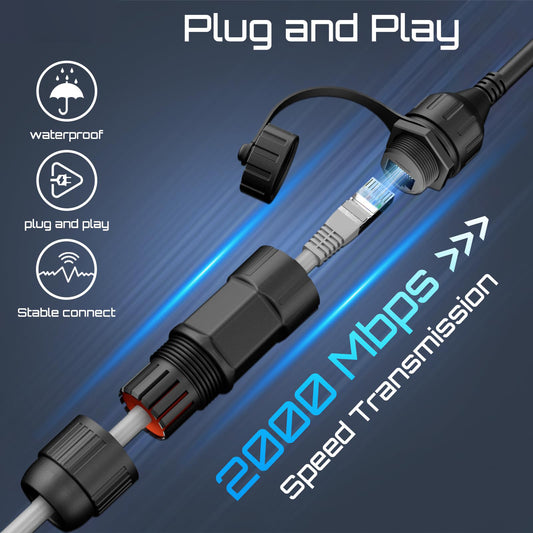
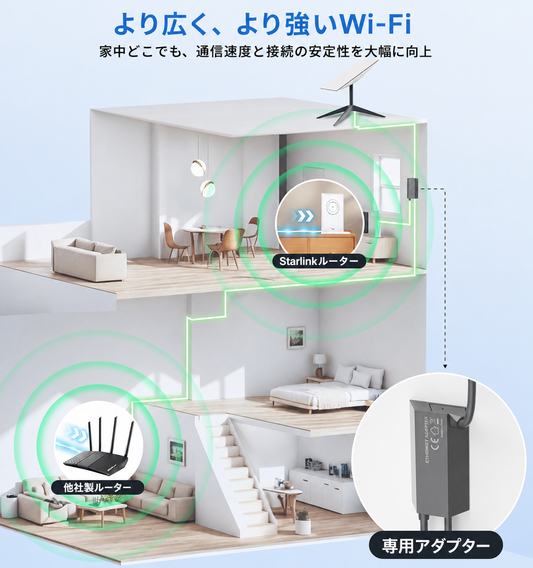
防犯カメラ、NVR、NAS、ルーター、PC、テレビ、ゲーム機などをStarlink回線で安定して使う場合、Wi-Fiだけでなく有線LAN接続を活用することが重要です。
Wi-Fiは便利ですが、距離、壁、電波干渉、接続台数の増加によって不安定になることがあります。 特に防犯カメラやNASのように安定通信が必要な機器では、有線LAN接続のほうが安心です。
Starlink対応アクセサリーのカテゴリ紹介
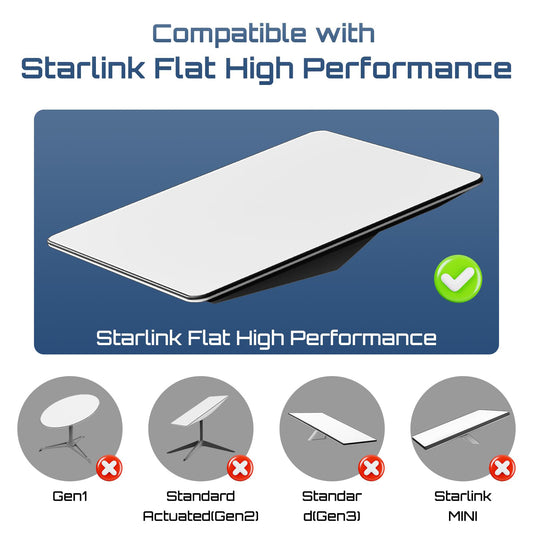
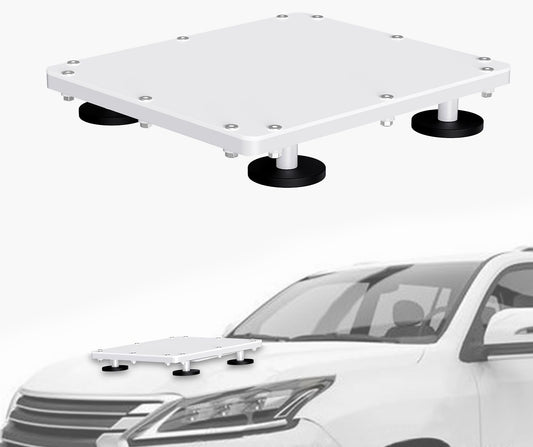
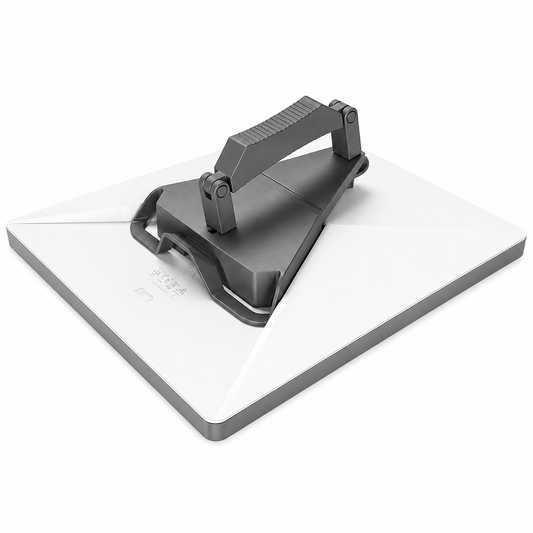
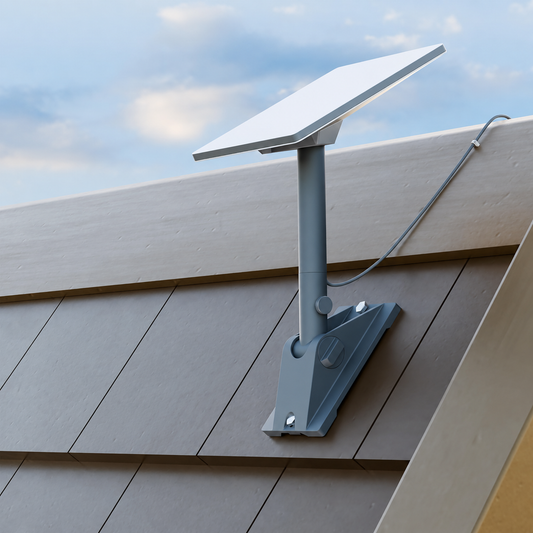
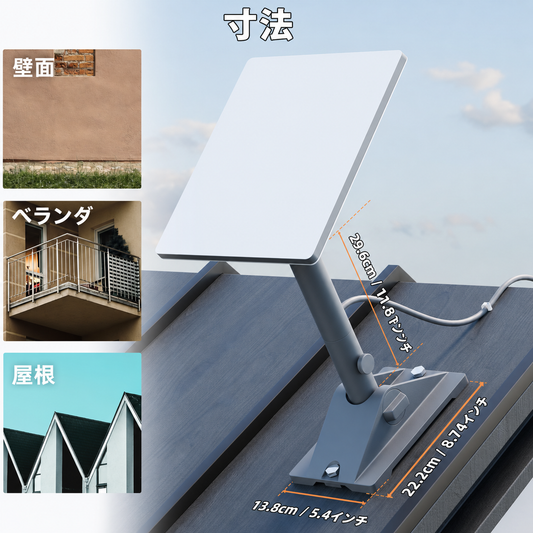
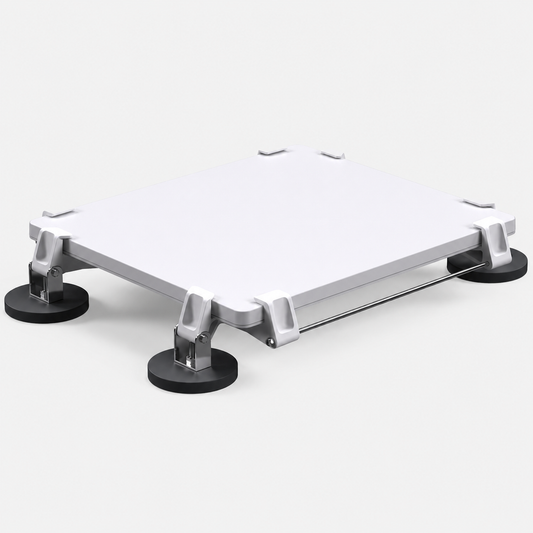
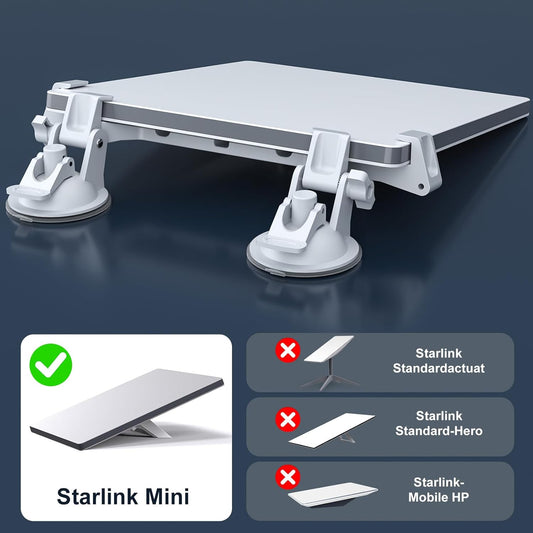
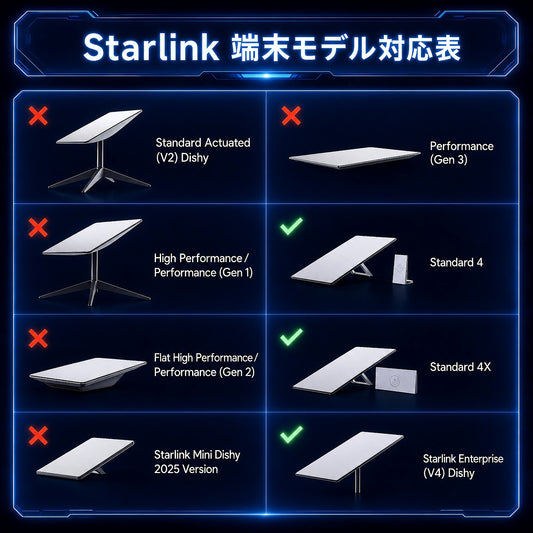
Cosmic Marketでは、Starlinkのモデル別に対応アクセサリーを探しやすいカテゴリを用意しています。 お使いのStarlink本体に合わせて、対応するカテゴリから商品を確認できます。
- Starlinkモデル別一覧
- Starlink対応アクセサリー全商品
- 標準ムーブ(第2世代)対応アクセサリー
- Standard 4 / 4 X(旧第3世代)対応アクセサリー
- Starlink Mini対応アクセサリー
- Performance(第1世代)対応アクセサリー
- Performance(第2世代)対応アクセサリー
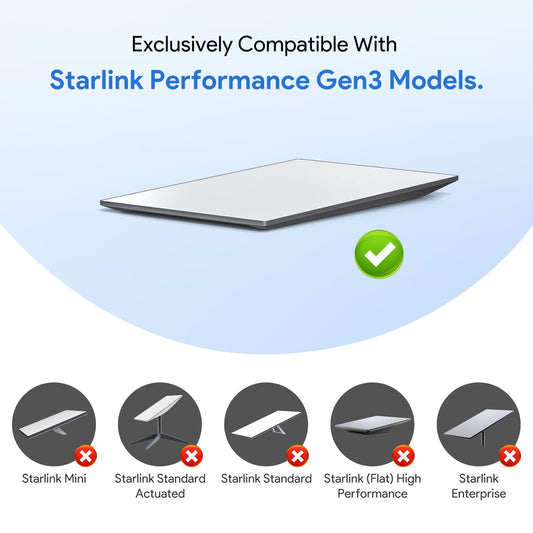
- Performance(第3世代)対応アクセサリー
- Enterprise対応アクセサリー
- Standard Circular対応アクセサリー
遠隔監視・有線LAN化におすすめの商品
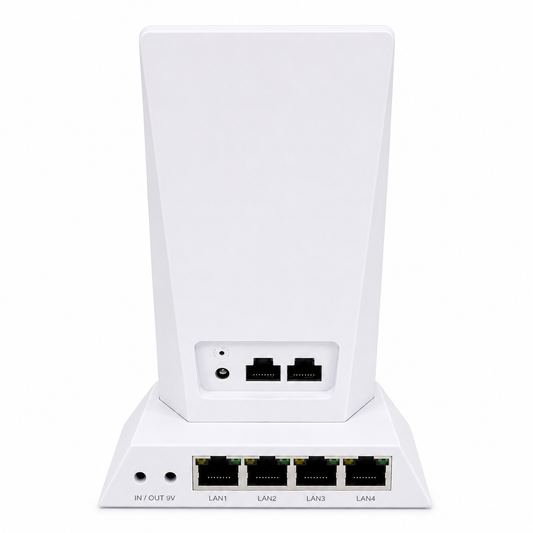
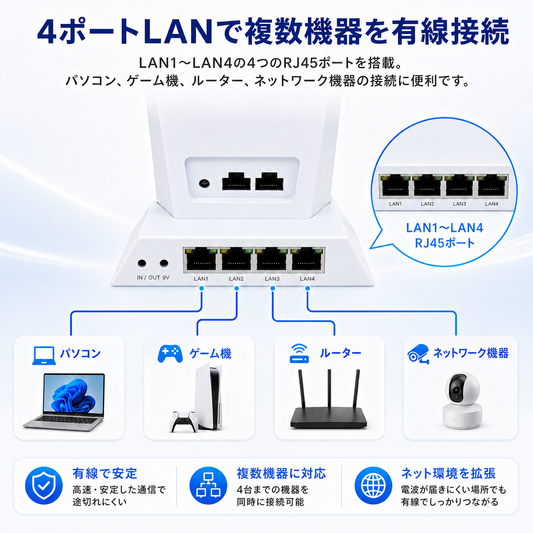
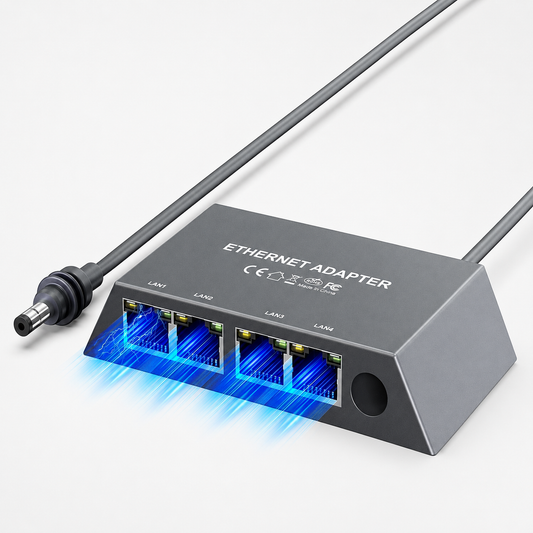
Starlink Gen3・Mini対応 4ポートEthernetアダプター
Starlink Gen3(Standard 4 / 4 X)やStarlink Miniで、複数の機器を有線LAN接続したい場合に便利なのが、4ポートタイプのEthernetアダプターです。 PC、テレビ、ゲーム機、ルーター、防犯カメラ、NVR、NASなどを同時に有線接続したい場合に適しています。
Starlink Ethernetアダプター 4ポート RJ45×4|Gen3(Standard 4 / 4 X)・Mini対応
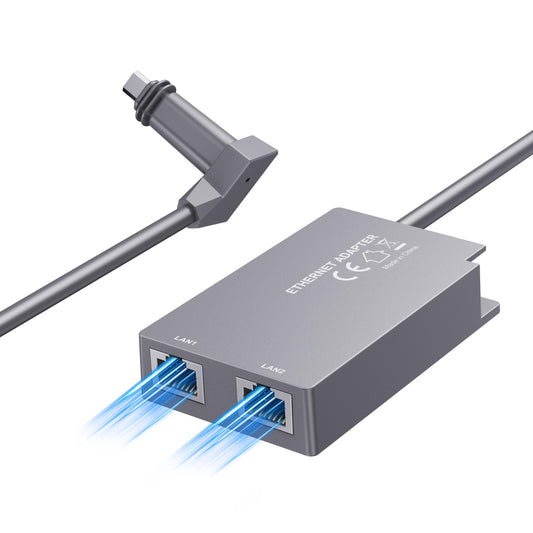
Starlink V2 Ethernetアダプター RJ45 1ポートタイプ
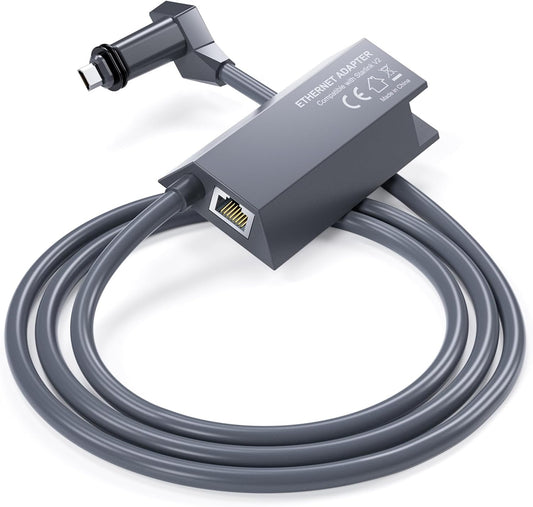
Starlink Standard Actuated(Gen2)やPerformance(Gen1 / Gen2)環境で有線LAN接続を使いたい場合に便利な、RJ45対応のEthernetアダプターです。 防犯カメラ、NVR、PC、ルーターなど、1台の有線機器を安定して接続したい場合に向いています。
Starlink V2 Ethernetアダプター RJ45 有線LAN 1Gbps対応
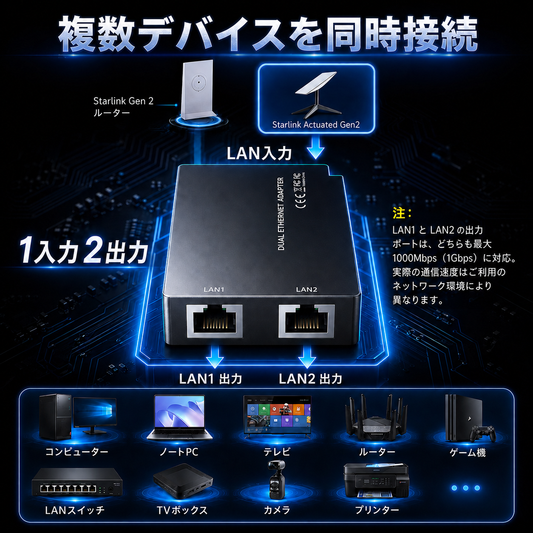
Starlink V2 Ethernetアダプター デュアルRJ45ポート
2台の有線機器を接続したい場合には、デュアルRJ45ポートタイプも便利です。 たとえば、1ポートをルーター、もう1ポートをNVRやPCに接続するなど、Starlink回線をより柔軟に活用できます。
Starlink V2 Ethernetアダプター デュアルRJ45ポート
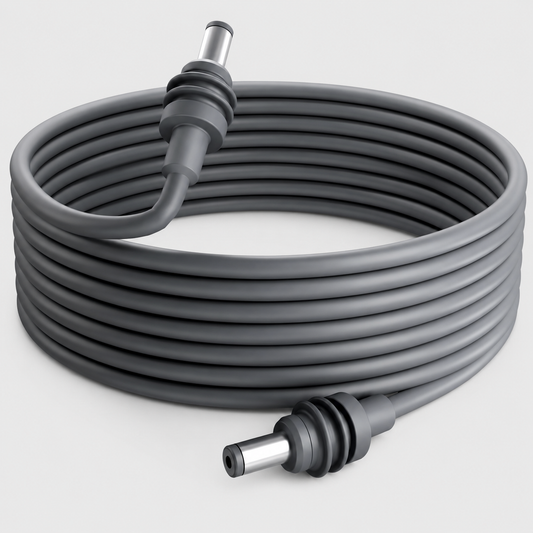
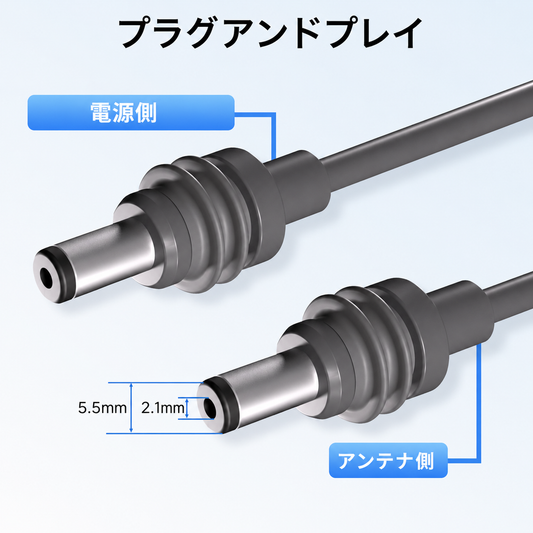
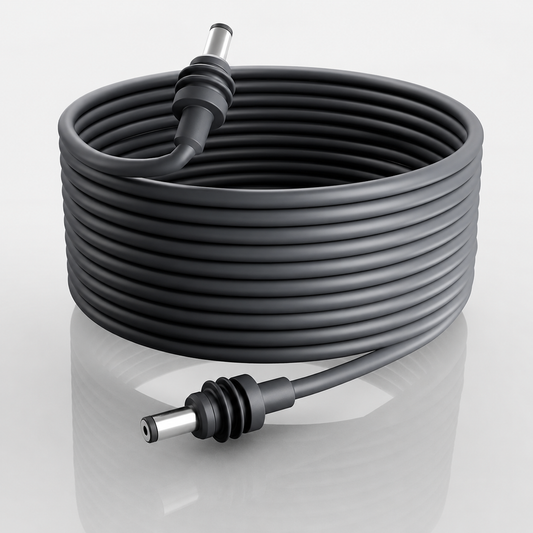
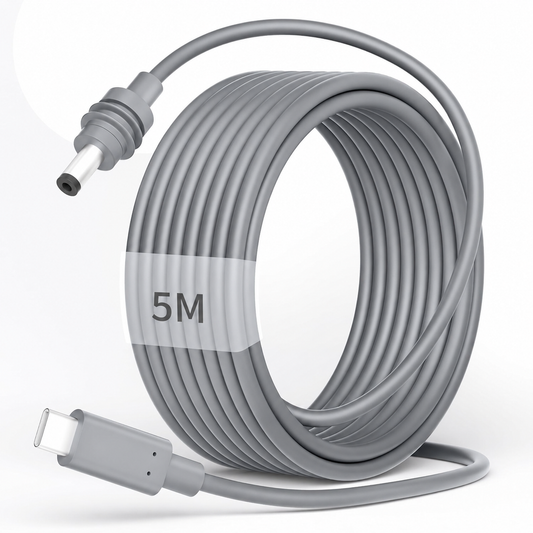
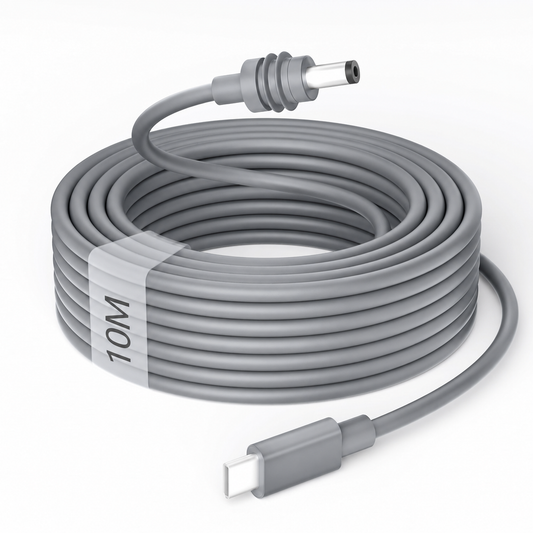
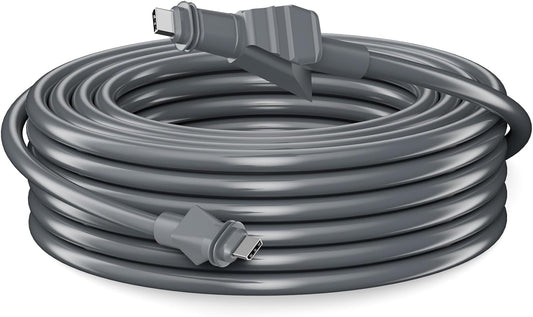
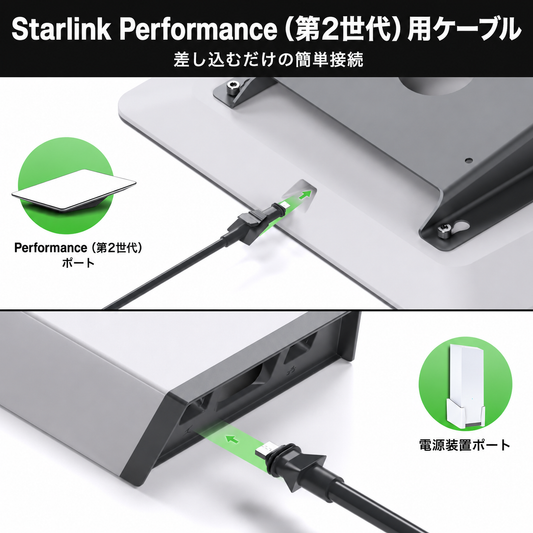
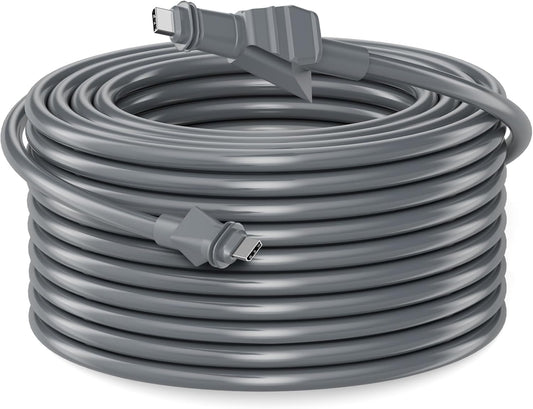
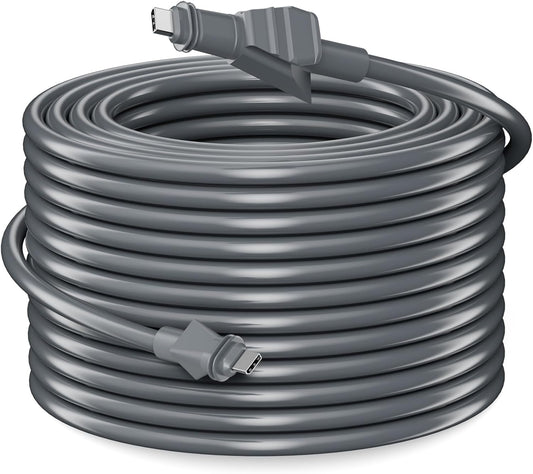
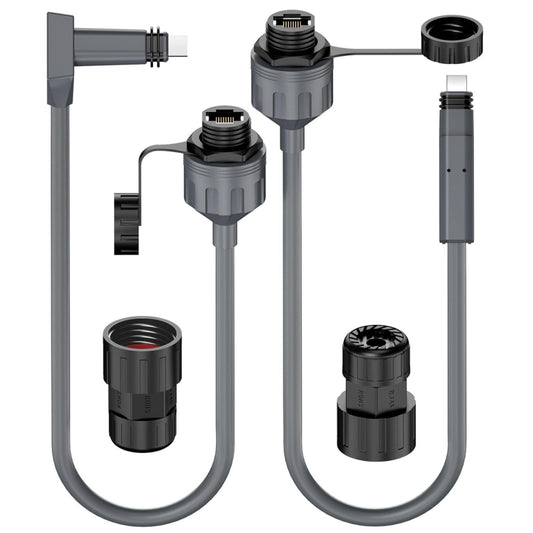
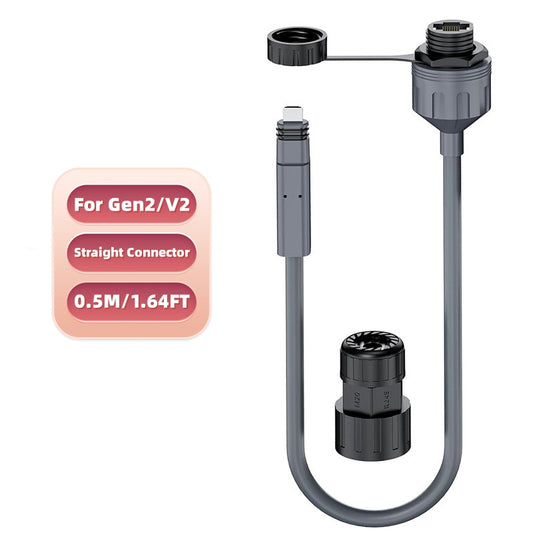
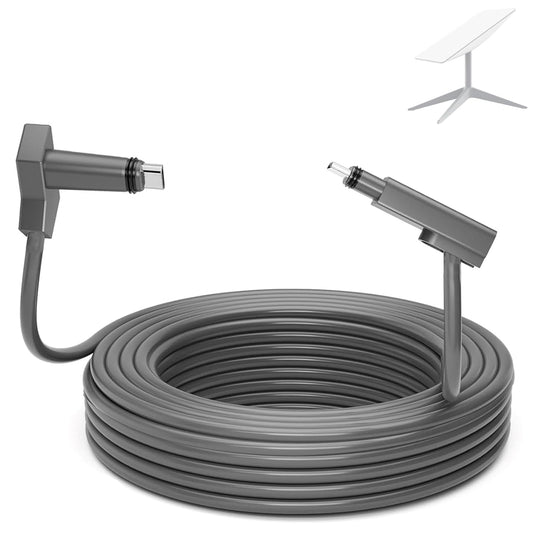
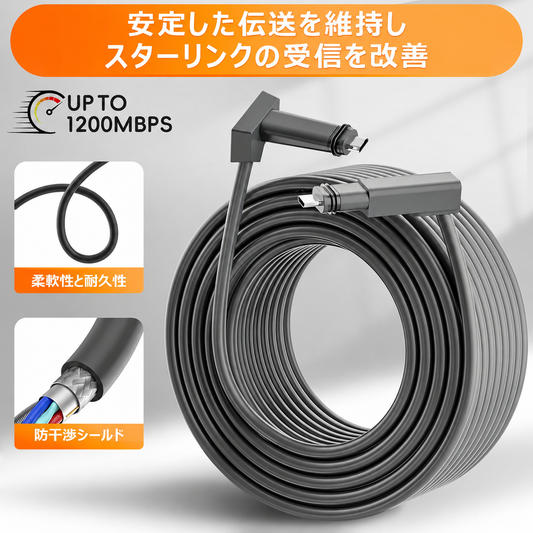
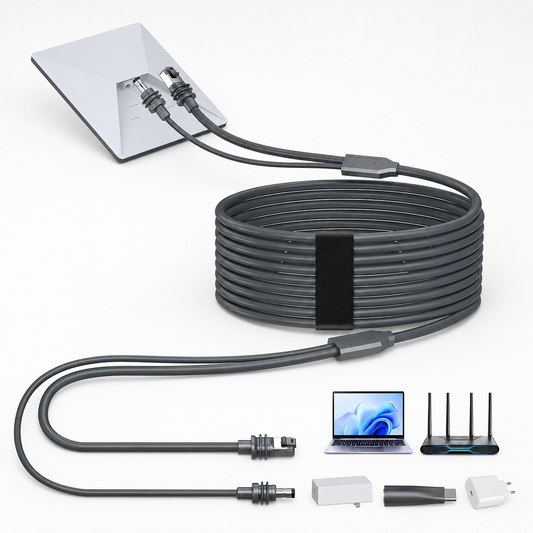
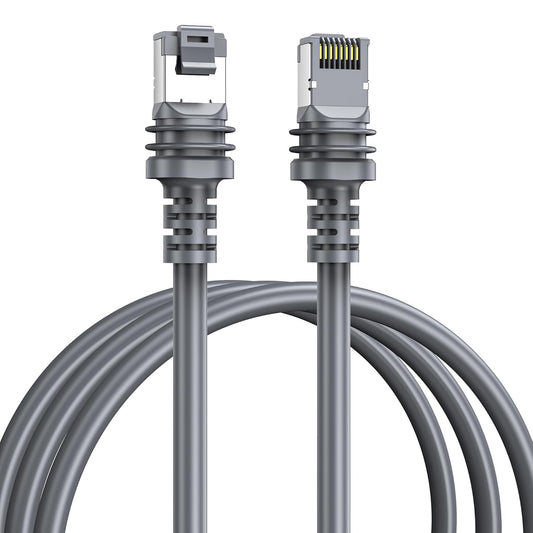
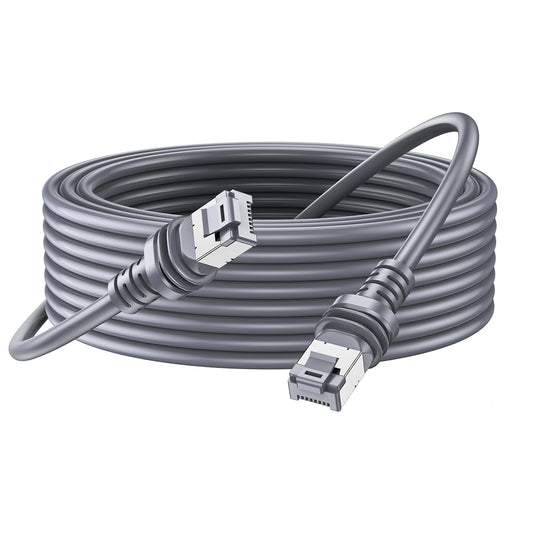
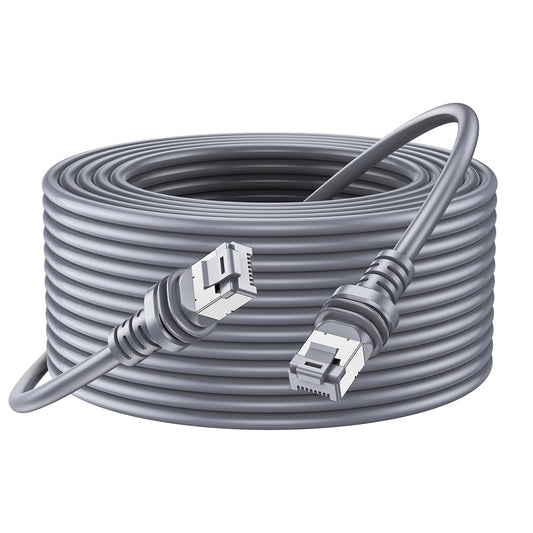
Starlink Gen2交換用・延長ケーブル
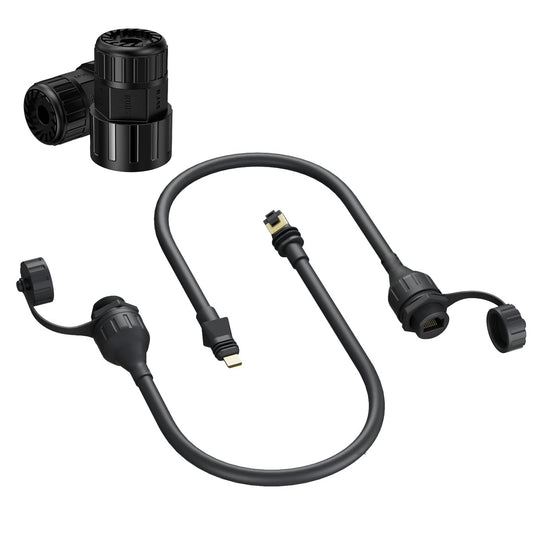
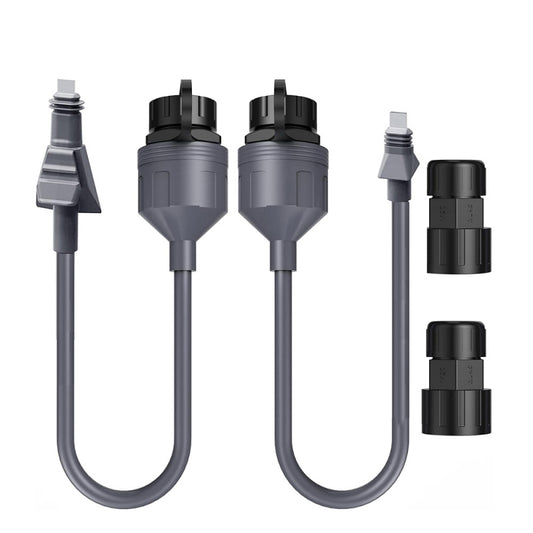
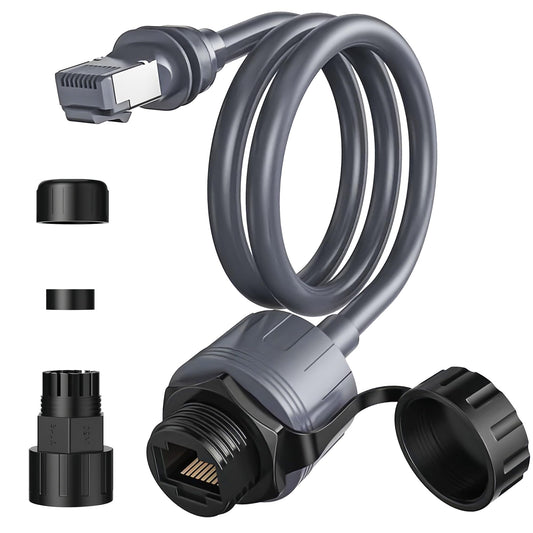
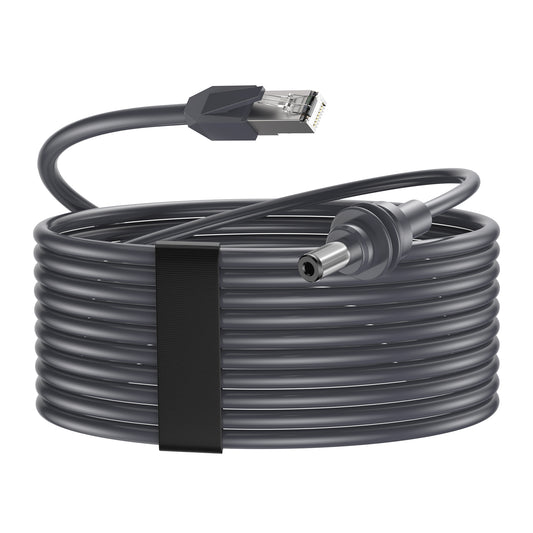
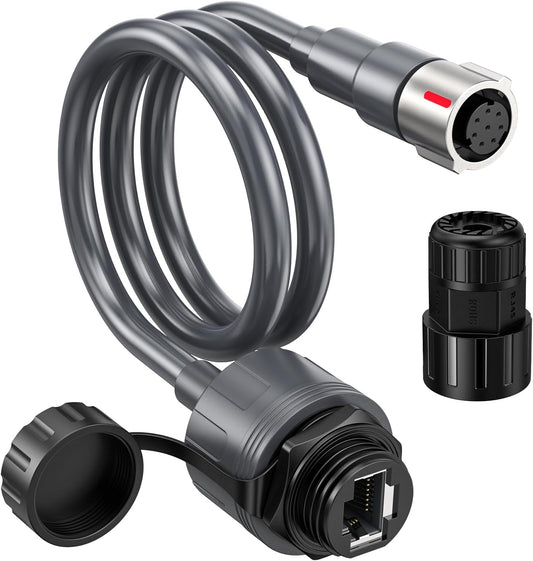
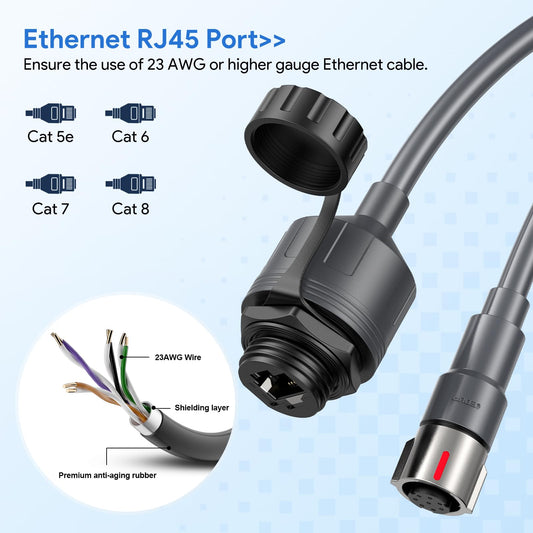
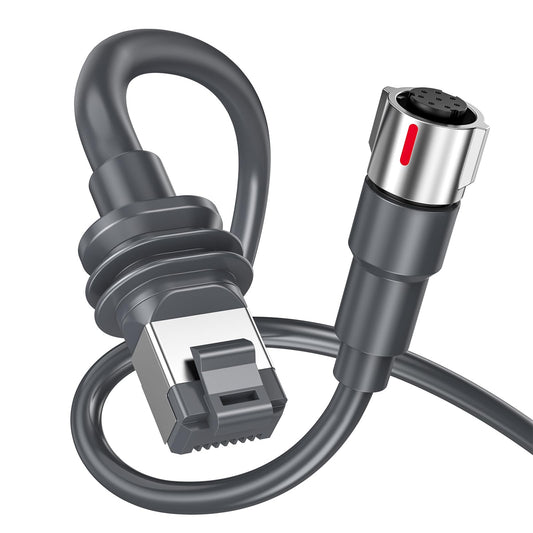
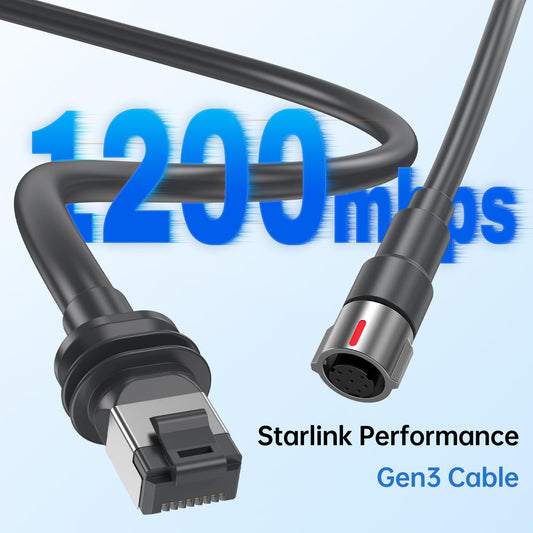
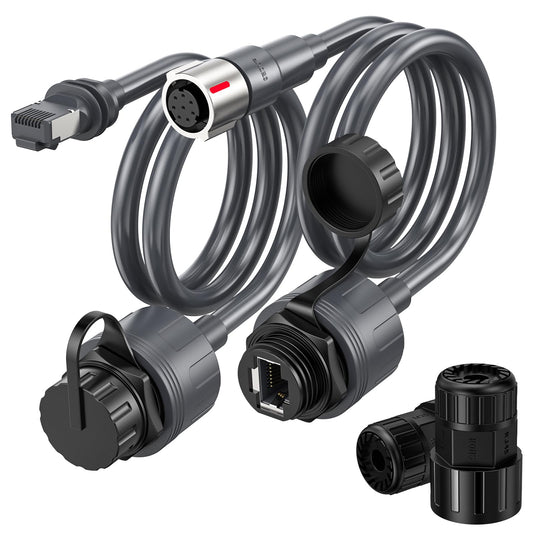
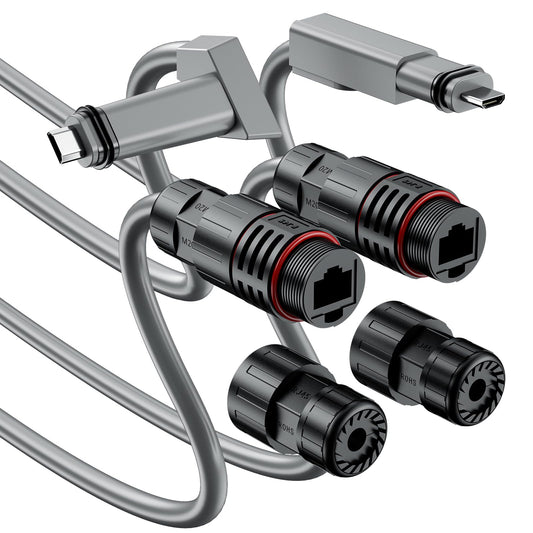
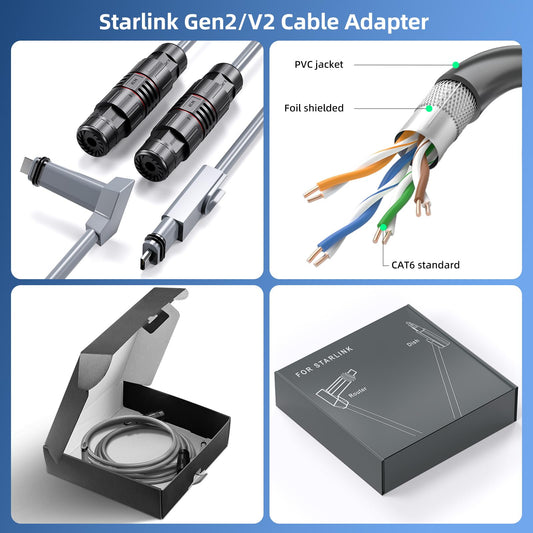
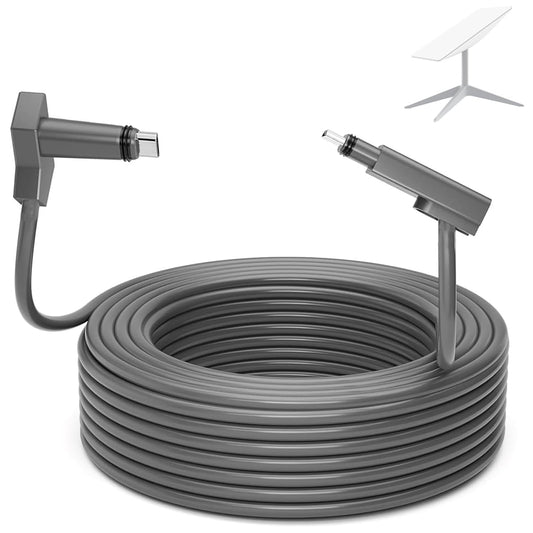
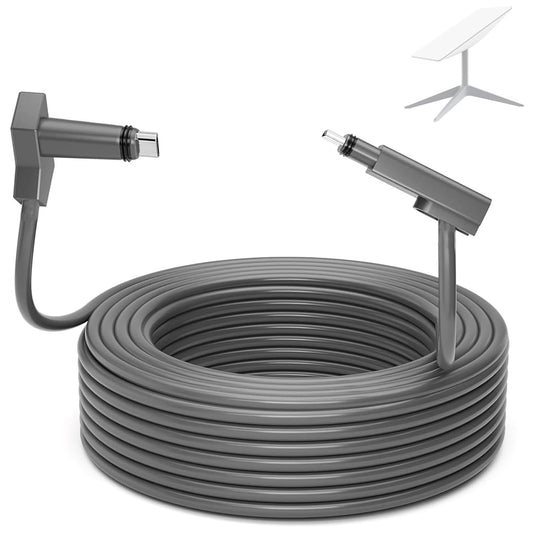
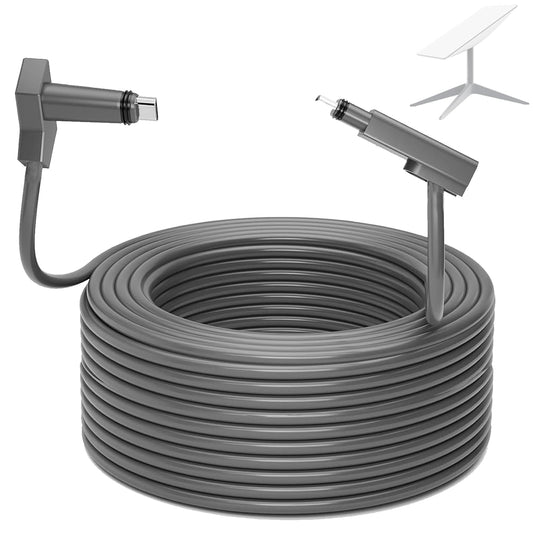
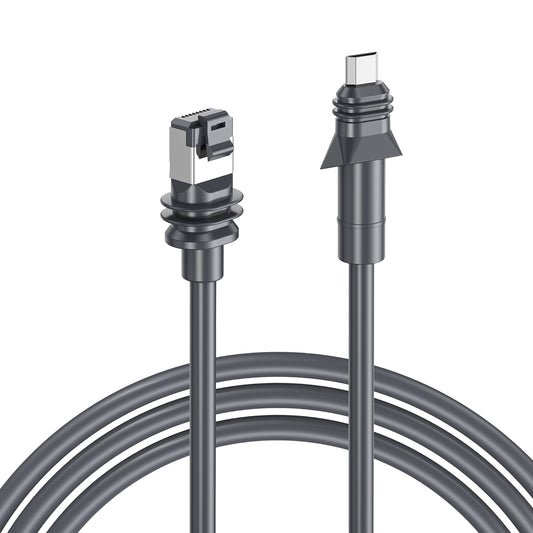
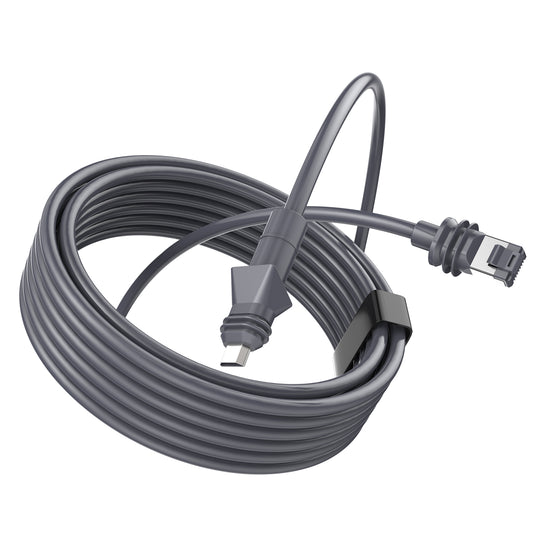
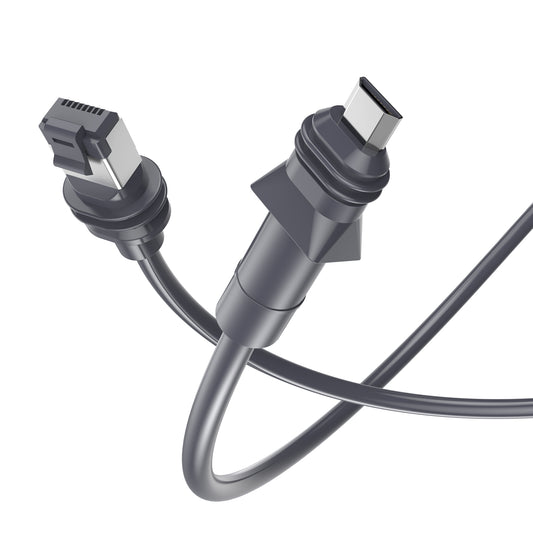
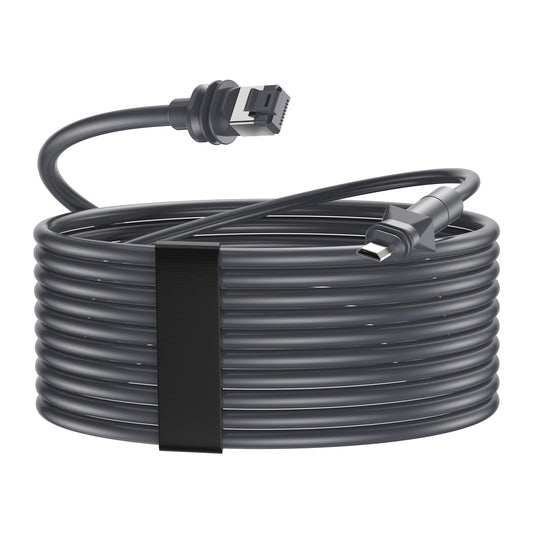
アンテナ設置場所とルーター設置場所が離れている場合は、対応する交換用・延長ケーブルも重要です。 屋外設置や建物内への引き込み、配線ルートの調整を行う際に、適切な長さのケーブルを選ぶことで、設置の自由度が高まります。
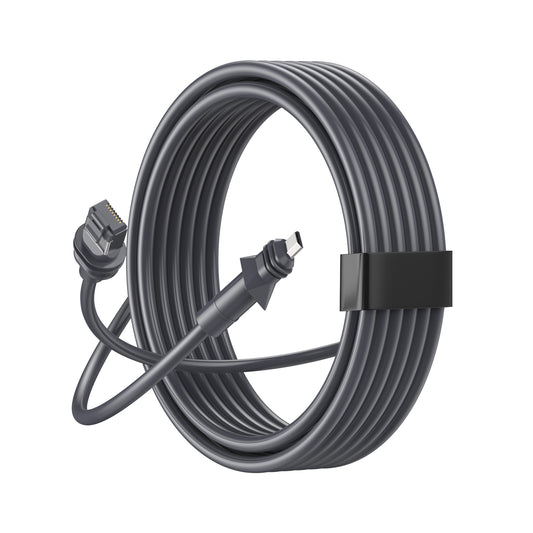
Starlink Gen2 ケーブル 2m/10m/23m/46m 交換用延長ケーブル
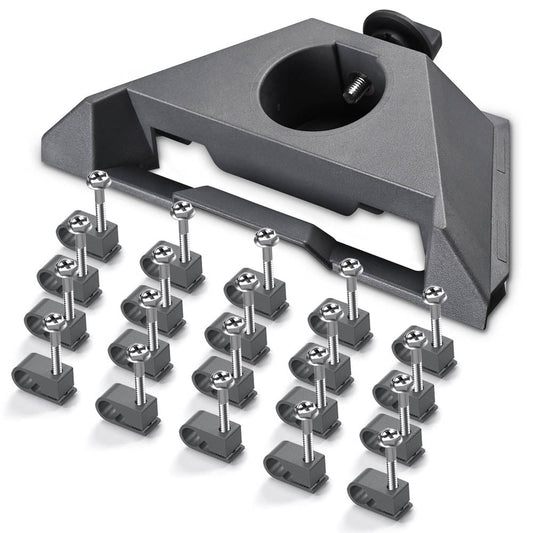
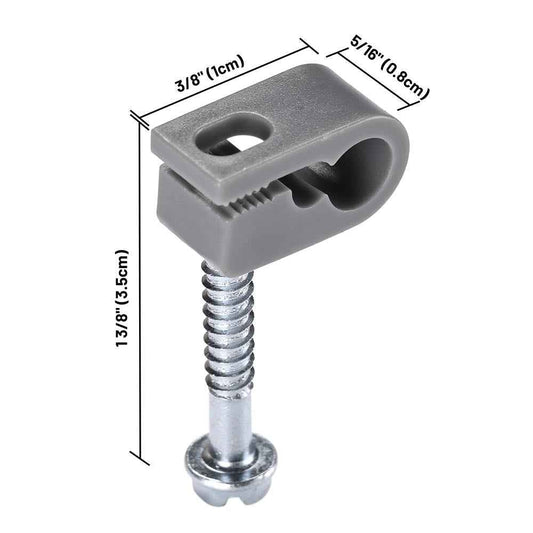
Starlinkケーブルクリップ
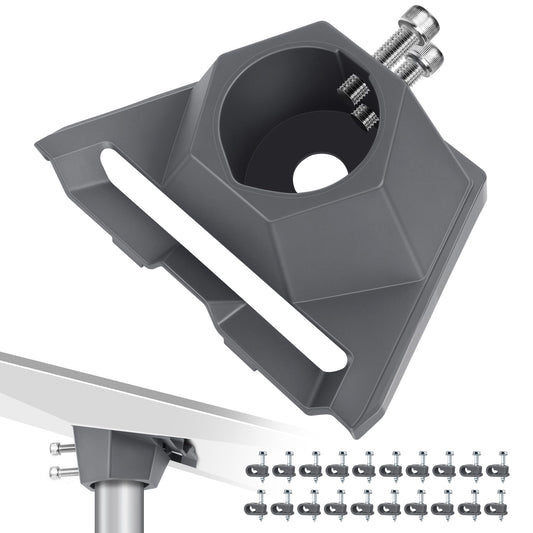
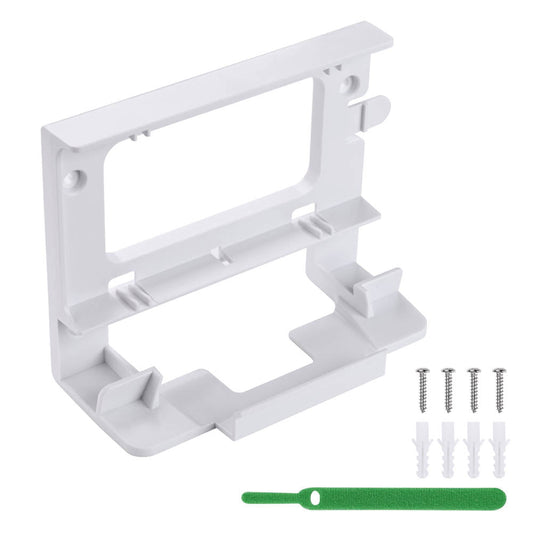
屋外や壁面、デスク周りでStarlinkケーブルをきれいに整理したい場合は、ケーブルクリップも便利です。 ケーブルを固定することで、引っ掛かりやたるみを減らし、設置まわりをすっきり整えやすくなります。
Starlinkで外部公開する場合のセキュリティ注意点
Public IP、DDNS、ポート転送を組み合わせれば、技術的には外部から機器へアクセスできる可能性があります。 しかし、外部公開は便利な反面、セキュリティリスクもあります。
- カメラやNVRの初期パスワードを必ず変更する
- 不要なポートは開放しない
- 管理画面を直接公网に公開しない
- 可能であればVPN経由にする
- ファームウェアを定期的に更新する
- アクセスログを確認する
- 使わない機能は無効化する
特に防犯カメラは、映像という重要な情報を扱う機器です。 単に「見られればよい」ではなく、「安全に見られる構成」にすることが大切です。
まとめ:Starlinkで遠隔確認は可能。ただしPublic IP・DDNS・VPNの理解が重要
Starlinkで防犯カメラの遠隔確認や、NAS・サーバーへのアクセスを行うことは可能です。 ただし、通常のStarlink環境ではCGNATの影響により、一般的なポート開放がそのまま使えない場合があります。
外部から直接アクセスしたい場合は、Public IPが利用できるかを確認し、必要に応じてDDNSやルーターのポート転送を設定します。 ただし、カメラやNASを直接公网に公開するのはリスクもあるため、実用面ではVPNやメーカー公式アプリを使った遠隔確認がおすすめです。
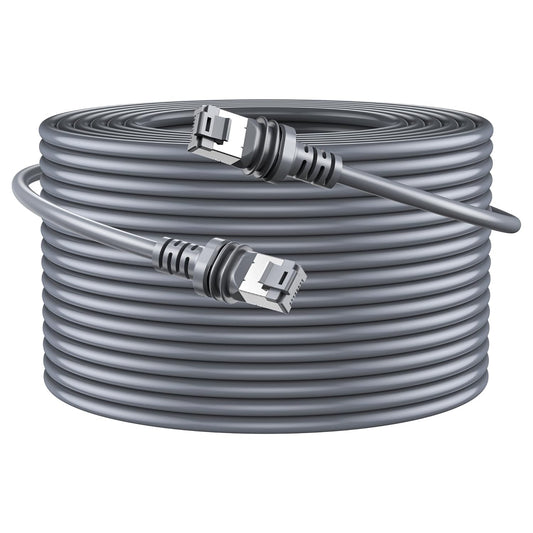
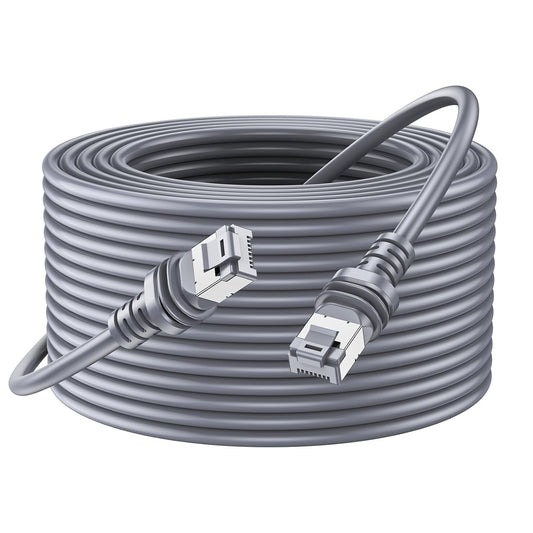
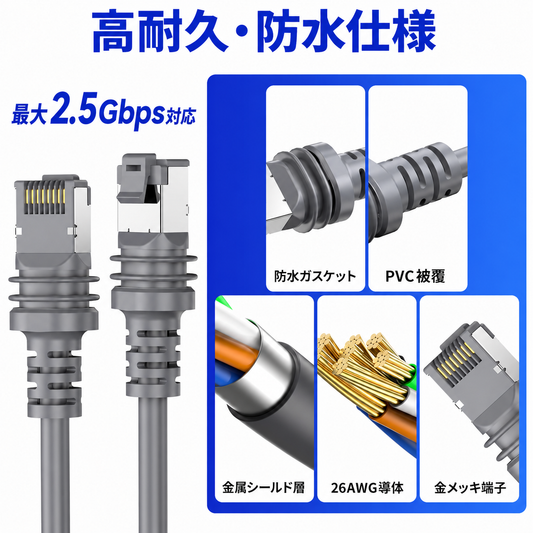
また、防犯カメラ、NVR、NAS、PC、ルーターなどを安定して使うには、有線LAN環境の整備も重要です。 Starlink対応のEthernetアダプターやケーブル類を活用することで、Wi-Fiだけに頼らない安定したネットワークを作りやすくなります。
Starlink環境をより快適に使いたい方は、使用中の本体モデルに合わせて、対応アクセサリーを確認してみてください。
※StarlinkはSpaceX社の商標または登録商標です。本記事では対応機種やネットワーク構成の説明を目的として使用しています。
※Cosmic3Cは当社が展開するブランドです。当サイトで取り扱う商品はStarlink対応アクセサリーであり、SpaceX社との提携・協力関係はございません。
※ネットワーク設定、Public IPの利用可否、DDNS、ポート転送、VPN設定などは、ご契約プラン、ルーター、機器仕様、利用環境により異なります。設定前に各サービス・機器の公式情報をご確認ください。